.png?width=134&height=30&name=Zaufane-Logo-Dark%20(1).png)
Krok 1
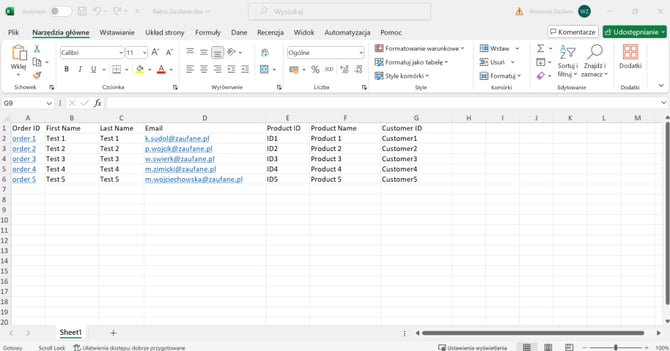
Przygotuj Plik z danymi klientów do wykonania Manualnego zbierania opinii. Plik powinien zawierać kolumny Numer zamówienia, Imie i nazwisko klienta, adres email klienta oraz Customer ID. Plik powinien być zapisany w formacie CSV. W przypadku zbierania opinii produktowych konieczne jest aby plik CSV zawierał dodatkowo kolumnę Product ID oraz Product name.
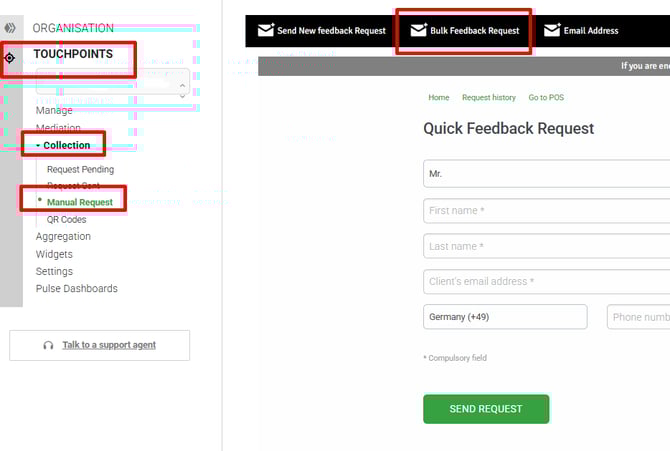
Krok 2. Następnie proszę zalogować się do Panelu eKomi i przejść do sekcji Touchpoints > Collection > Manual Request > Bulk Feedback Request tak jak na screenie poniżej:
Krok 3.
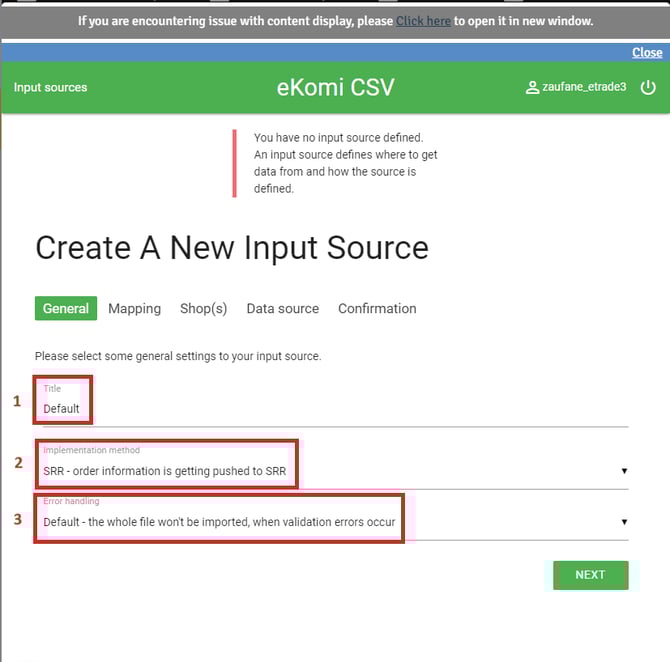
Otworzy się nowe okno „Create A New Input Source”. Trzeba utworzyć ścieżkę. Co do ustawień trzeba ustawić: 1. title – Default; 2. Implementation Method – SRR – Order information is getting pushed to SRR; 3. Error Handling – Continue valid orders – valid orders will be processed, we will infrom you about the invalid order. Po wybraniu tej opcji w momencie dodawania pliku system przeszuka plik I w momencie wykrycia błędów poinformuje o istniejących błędach i będzie można wgrać plik nawet pomimo tych błędów.
Krok 4.
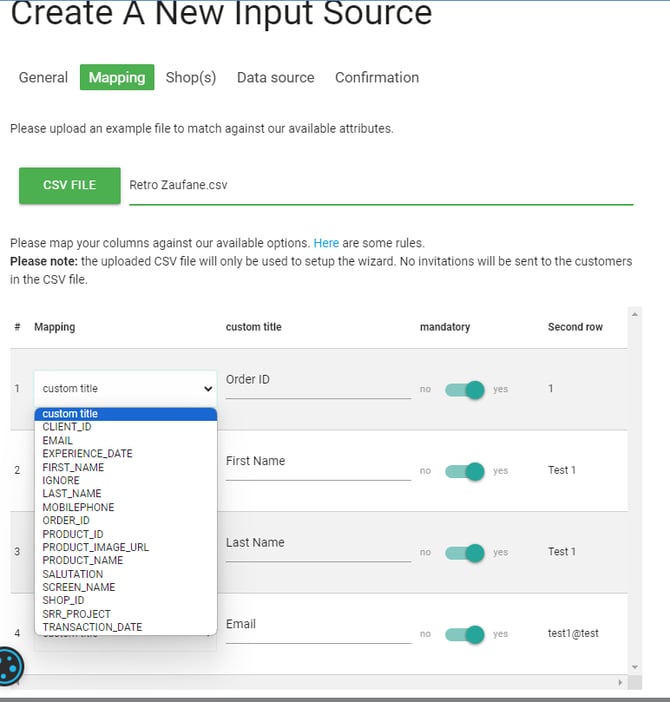
Po daniu opcji Next trzeba wybrać CSV file i wyszukać pliku do wykonania Manualnego zbierania opinii. Następnie w punktach odpowiednio 1,2,3,4,5,6,7 wybrać odpowiednie ustawienie z rozwijanej listy pasujące do tytułu kolumny.
Krok 5.
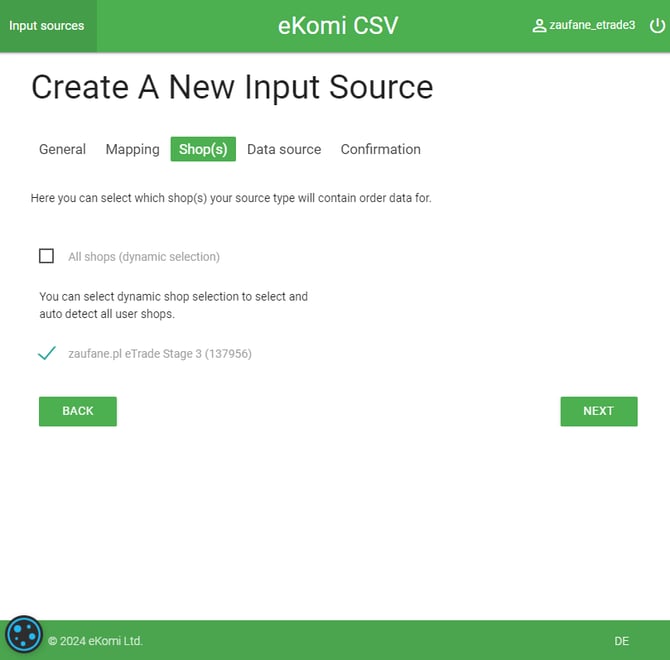
Następnie dajemy NEXT znowu NEXT.
Krok 6.
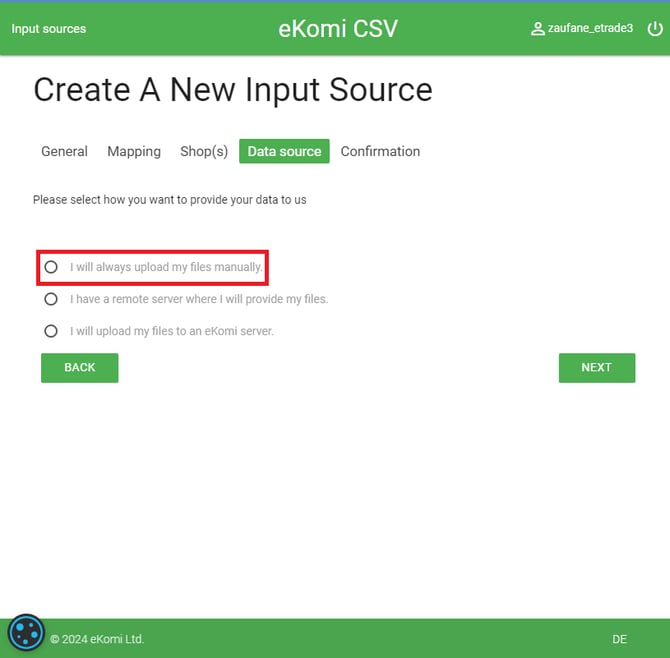
Następnie zaznaczamy „I will Always upload my files manually”. Następnie Next.
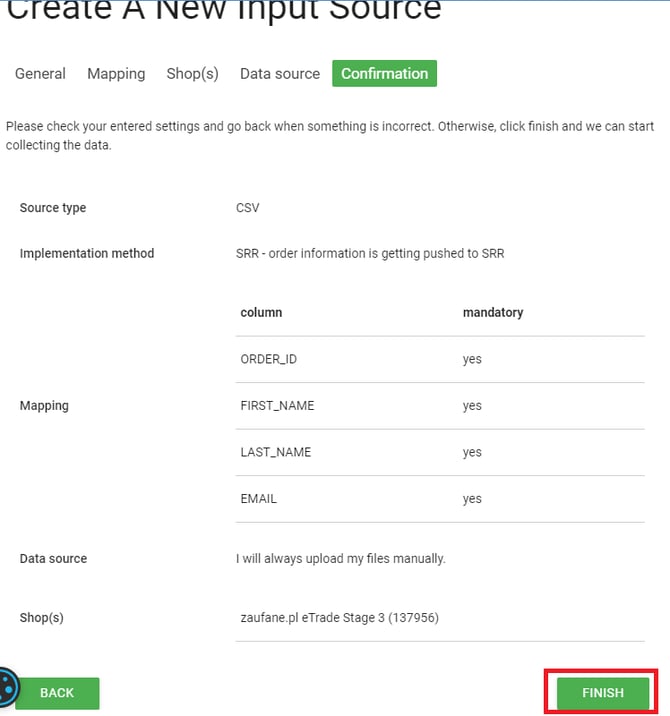
Krok 7. Zakończenie ustawiania ścieżki przy pomocy FINISH.
Krok 8.
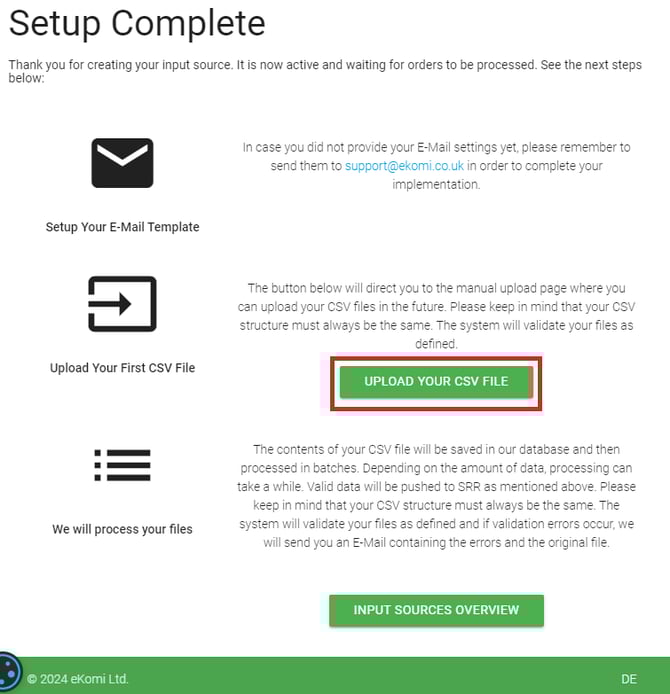
Po ustawieniu ścieżki możemy teraz wgrać ponownie plik CSV do Manualnego zbierania opinii poprzez „UPLOAD YOUR CSV FILE”.
Krok 9.
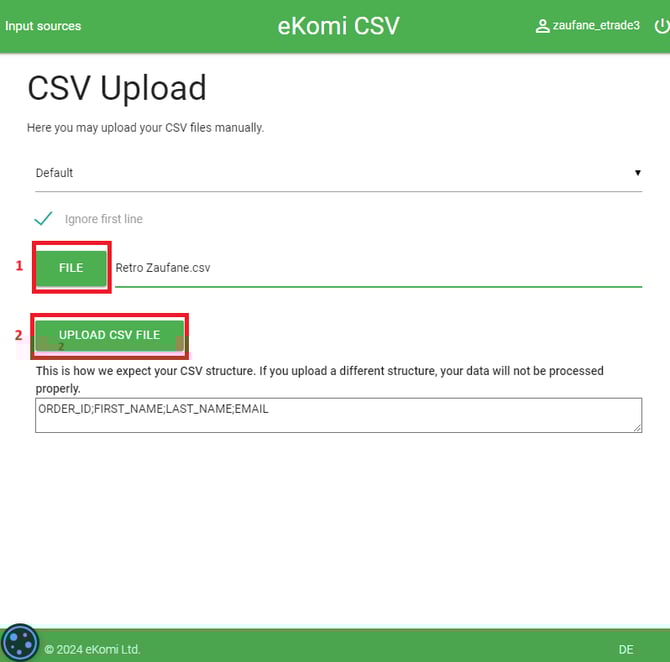
Poprzez opcje 1 File wyszukujemy pliku CSV do manualnego zbierania opinii, a następnie przez opcje 2 Upload CSV file wgrywamy plik.
Krok 10.
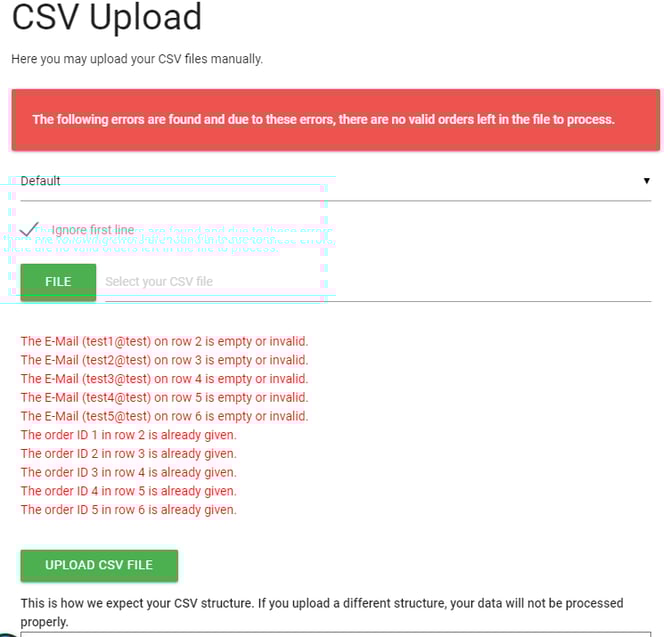
W przypadku błędów w pliku otrzymujemy następujący widok. Wtedy możemy sprawdzić, poprawić plik i ponownie wgrać.
Krok 11.
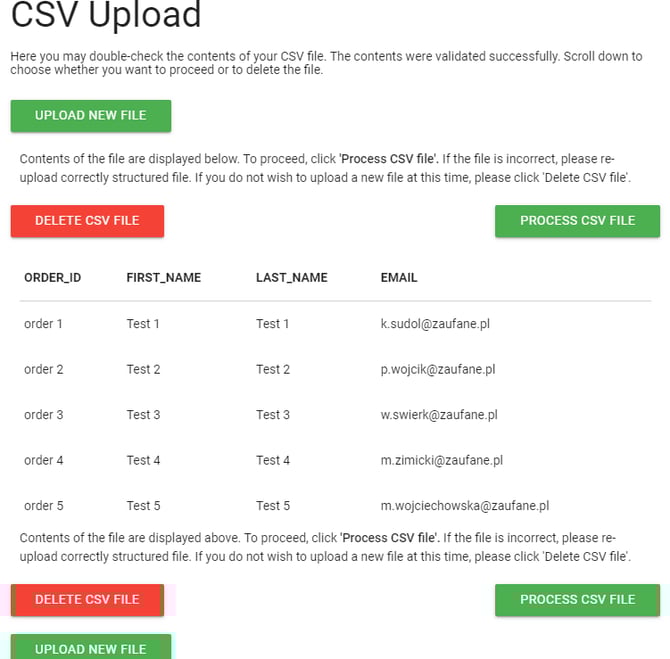
Jeżeli plik nie zawierał błędów lub został poprawiony i wgrany, pojawi się lista z widocznymi danymi przypisanymi do odpowiednich kolumn. Można zakończyć wgrywanie pliku przez opcje „PROCESS CSV FILE”.