.png?width=134&height=30&name=Zaufane-Logo-Dark%20(1).png)
Jak zacząć korzystać z Zaufane.pl?
Wdrożenie Zaufane.pl w Twoim sklepie jest proste i przebiega w kilku krokach:
-
Otrzymanie dostępu do panelu: Po podpisaniu zamówienia na usługę Zaufane.pl, należy poczekać około 5–10 dni roboczych na utworzenie konta. Po zakończeniu tego procesu otrzymasz e-mail powitalny z danymi dostępowymi do panelu administracyjnego (unikalny Login oraz hasło).
-
Integracja ze sklepem: Masz do wyboru kilka metod integracji Zaufane.pl z Twoim sklepem internetowym:
- Wtyczka do sklepu – zainstaluj dedykowaną wtyczkę (plugin) dostarczoną przez Zaufane.pl dla popularnych platform e-commerce, co automatycznie połączy Twój sklep z systemem zbierania opinii.
- Plik CSV przez FTP – skonfiguruj eksport zamówień ze sklepu do pliku CSV i ustaw automatyczne przesyłanie tego pliku na serwer FTP. System będzie odczytywał przesłane dane i wysyłał do klientów prośby o wystawienie opinii.
- Integracja via API (robiona przez nas - IdoSell, Atomstore) - poprosimy Cię o stworzenie konta w swoim sklepie internetowym, a nasi programiści skonfigurują integracje z Twoim sklepem.
- Integracja via API (klient) - otrzymasz dokumentacje, według której należy wykonać integracje ze swoim sklepem.
- Wiadomości e-mail – alternatywnie możesz przekazywać informacje o nowych zamówieniach, wysyłając wiadomości e-mail w określonym formacie na adres wskazany przez Zaufane.pl. Na podstawie tych e-maili system również wyśle ankiety do Twoich klientów.
-
Konfiguracja systemu: Po pomyślnej integracji zaloguj się do panelu Zaufane.pl i dostosuj ustawienia do swoich potrzeb:
- Ustaw kampanię e-mail – określ kiedy i jakiej treści system ma wysyłać do Twoich klientów maile z prośbą o opinię (np. określ liczbę dni po zakupie, kiedy klient otrzyma ankietę). Możesz zmodyfikować treść i wygląd wiadomości, które będą służyły do komunikacji z Twoimi klientami.
- Dostosuj ankiety – możesz edytować treść ankiety, dodać własne pytania lub elementy brandingowe, aby zbierane opinie były jak najbardziej wartościowe i pasowały do stylu Twojej marki.
- Wybierz i osadź widget na swojej stronie – zdecyduj, w jaki sposób oceny w formie gwiazdek będą prezentowane na stronie Twojego sklepu. Możesz wybrać widgety lub bannery z aktualną średnią ocen i umieścić je w widocznym miejscu, aby budować zaufanie nowych klientów.
-
Wsparcie techniczne: Na każdym etapie wdrożenia możesz liczyć na pomoc zespołu Zaufane.pl. Otrzymasz indywidualnego opiekuna, który pomoże Ci przejść przez konfigurację systemu oraz odpowie na wszelkie pytania. Jeśli napotkasz trudności techniczne, opiekun lub dział wsparcia udzieli Ci niezbędnych wskazówek i rozwiąże ewentualne problemy, dzięki czemu szybciej uruchomisz system zbierania opinii.
Jak się zalogować do Zaufane.pl?
Logowanie do panelu administracyjnego Zaufane.pl jest proste i zajmuje tylko chwilę. Wykonaj poniższe kroki:
-
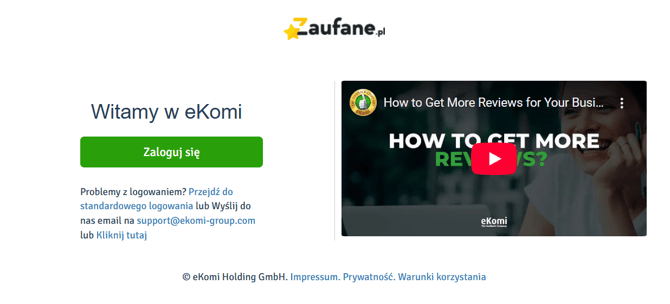
Wejdź na stronę logowania: Przejdź w przeglądarce do strony logowania Zaufane.pl. Zobaczysz ekran logowania powiązany z usługą eKomi (dostawcą systemu opinii).
-
Na stronie logowania kliknij przycisk Zaloguj się. Otworzy się nowe koto „eKomi connect”
-
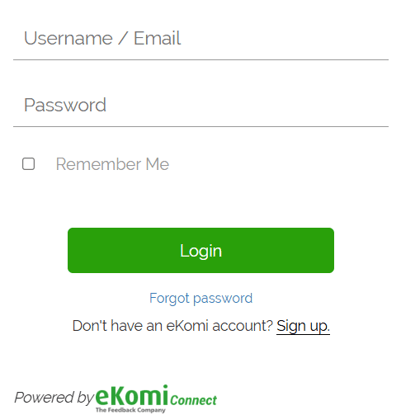
Wprowadź dane logowania: Przygotuj Login oraz hasło, które otrzymałeś w mailu powitalnym podczas zakładania usługi. Wpisz te dane w odpowiednie pola logowania. (Uwaga: Login i hasło są unikalne dla Twojego konta – zwróć uwagę na wielkość liter i ewentualne znaki specjalne w haśle.)
-
Dodawanie dodatkowych użytkowników: Po pomyślnym pierwszym zalogowaniu możesz dodać do konta kolejne osoby. W panelu administracyjnym znajdziesz opcję tworzenia dodatkowych użytkowników (np. dla członków Twojego zespołu). Każdemu nowemu użytkownikowi możesz nadać odpowiedni poziom dostępu, tak aby mógł on np. tylko przeglądać opinie albo zarządzać ustawieniami – zgodnie z potrzebami Twojej firmy.
Zapomniałem hasła – co zrobić?
Zdarza się, że zapomnisz hasła dostępu do panelu. Na szczęście możesz łatwo zresetować hasło samodzielnie, wykonując następujące kroki:
-
Przejdź na stronę logowania: Otwórz stronę logowania Zaufane.pl w przeglądarce, tak jak przy normalnym logowaniu.
- Wejdź w link “Przejdź do standardowego logowania”.
-
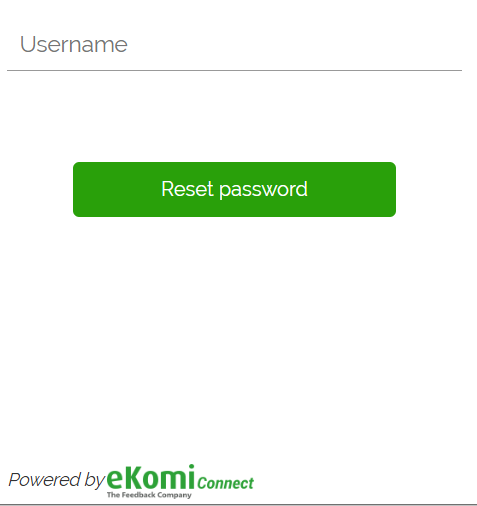
Wybierz opcję resetu hasła: Kliknij link „Zapomniałeś Hasła?” (znajdujący się pod polem logowania). Spowoduje to przejście do formularza odzyskiwania dostępu.
-
Podaj nazwę użytkownika: W wyświetlonym formularzu wpisz swoją nazwę użytkownika (Login), której używasz do logowania w Zaufane.pl. Upewnij się, że nazwa jest dokładnie taka sama jak przy zakładaniu konta.
-
Sprawdź skrzynkę e-mail: Po zatwierdzeniu formularza otrzymasz wiadomość e-mail na adres przypisany do Twojego konta. W wiadomości znajdziesz link do ustawienia nowego hasła. Kliknij ten link, a następnie wprowadź nowe hasło dostępu (i ewentualnie powtórz je, jeśli system poprosi o potwierdzenie). Po zapisaniu nowego hasła będziesz mógł zalogować się do panelu używając już zaktualizowanych danych.
Dodatkowe wskazówki
Na koniec prezentujemy kilka dodatkowych porad, dzięki którym korzystanie z Zaufane.pl będzie jeszcze łatwiejsze:
-
Intuicyjny panel administracyjny: Interfejs Zaufane.pl jest prosty i przejrzysty. Po zalogowaniu zobaczysz czytelny pulpit nawigacyjny, na którym szybko znajdziesz najważniejsze funkcje. Menu jest intuicyjne – łatwo przełączysz się między sekcjami takimi jak Opinie, Ankiety, Statystyki czy Ustawienia.
-
Zarządzanie opiniami i statystykami: W panelu administracyjnym możesz przeglądać wszystkie opinie pozostawione przez klientów oraz na nie odpowiadać (dobra praktyka to podziękować za pozytywne opinie i wyjaśniać ewentualne negatywne). Dodatkowo masz dostęp do statystyk – zobaczysz m.in. średnią ocen, liczbę zebranych opinii w wybranym okresie, oraz wskaźniki satysfakcji klientów. Te dane pomogą Ci monitorować reputację Twojego sklepu i identyfikować obszary do poprawy.
-
Personalizacja dostępu dla zespołu: Jeśli z Twojego konta Zaufane.pl ma korzystać więcej osób (np. pracownicy obsługi klienta lub marketingu), wykorzystaj opcję dodawania użytkowników. Każdemu użytkownikowi możesz przypisać indywidualne uprawnienia – na przykład jedna osoba może mieć dostęp tylko do podglądu opinii, a inna pełne prawa administratora do zmiany ustawień. To pozwala zachować kontrolę nad tym, kto co może robić w systemie, jednocześnie ułatwiając współpracę w zespole.
Podsumowanie
Wdrożenie Zaufane.pl to prosty proces, który rozpoczyna się od otrzymania dostępu do panelu administracyjnego po podpisaniu umowy. Możliwości integracji obejmują wtyczki, pliki CSV przez FTP, integrację API lub e-mail. Po konfiguracji systemu, w tym ustawieniu powiadomień i personalizacji ankiet, platforma jest gotowa do zbierania opinii. Logowanie do panelu jest intuicyjne, a w razie potrzeby łatwo można zresetować hasło. Panel umożliwia efektywne zarządzanie opiniami i dostosowanie uprawnień dostępu, co wspiera monitorowanie i poprawę jakości obsługi klienta.