.png?width=134&height=30&name=Zaufane-Logo-Dark%20(1).png)
Zalecamy możliwie szybkie uruchomienie systemu zbierania opinii, korzystając z domyślnej konfiguracji. Na późniejszych etapach można wprowadzić zmiany w treści e-maili lub samych ankietach, aby dopasować je do indywidualnych potrzeb. Takie podejście pozwala uzyskać maksymalną skuteczność zbierania opinii.
Zewnętrzny system do zarządzania statusami zamówień (np. Baselinker).
Jeżeli korzystasz z zewnętrznego systemu do zarządzania zamówieniami np. Baselinker, poinformuj nas o tym, a dostarczymy odpowiednią dokumentację techniczną.
Jeżeli Twój system zamówień zwraca statusy zamówień do Magento, możesz korzystać z instrukcji.
Instalacja modułu Magento
Aby połączyć system zaufane.pl z Twoim sklepem opartym na Magento, skorzystaj z poniższego linku:
Dla Magento 1:
https://ekomi01.atlassian.net/wiki/spaces/KB/pages/1194033186/eKomi+Official+Magento+1+Plugin
Następnie, w kroku 3, pobierz załączony plik ZIP.:
Następnie w kroku 4, rozpakuj plik do katalogu tymczasowego
Prześlij go do katalogu głównego Magento za pomocą FTP/SFTP
- Zaloguj się do panelu administracyjnego Magento,
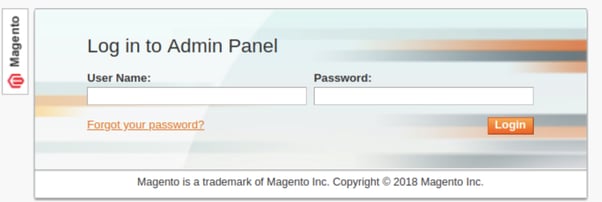
- przejdź do System > Zarządzanie pamięcią podręczna i Odśwież/Wyczyść pamięć podręczna
przejdz do System > Konfiguracja > Integracja eKomi, powinieneś zobaczyć nowo zainstalowany moduł

- przejdź do System > Konfiguracja i kliknij eKomi Integracja w lewym panelu

- W konfiguracji wtyczki, powinny znaleźć się pola:

Włączone: Ustaw na „Tak”.
Shop ID: Wprowadź identyfikator sklepu (Shop ID) otrzymany od wsparcie@zaufane.pl.
Hasło sklepu: Wprowadź hasło otrzymane od wsparcie@zaufane.pl.
Opinie o produktach: Jeśli włączone, do systemu zostaną również przesłane atrybuty produktów,
czyli: ID produktu, SKU, nazwa, typ, obraz oraz URL.
Status zamówienia: Wybierz statusy zamówień, dla których chcesz eksportować dane zamówienia do systemu.
Tryb opinii: dla wiadomości SMS numer telefonu powinien być w formacie E164.
Czas realizacji (Turnaround Time): Wybierz czas realizacji (czas zakończenia zamówienia w dniach).
Czas realizacji to parametr konfiguracyjny wtyczki, który określa, jak daleko wstecz ma być sprawdzane zamówienie, które spełnia wybrany status.
Np. jeśli chcesz wysłać do systemu wszystkie zamówienia, które uzyskały status „Zakończone” w ciągu ostatnich 10 dni, ustaw czas realizacji na 10 dni.
Metoda eksportu: Kiedy chcesz eksportować zamówienia do systemu?
Identyfikator produktu: Atrybut, którego chcesz używać jako identyfikatora w systemie.
Wyklucz produkty: ID/SKU produktów oddzielone przecinkami, które mają być wykluczone.
Regulamin: Jeśli włączone, zamówienie zostanie wysłane do systemu, w przeciwnym razie nie. Domyślnie ta opcja jest włączona.
Zapisz konfigurację
Dla Magento 2:
https://ekomi01.atlassian.net/wiki/spaces/KB/pages/1193148517/eKomi+Official+Magento+2+Plugin
Instalacja modułu (Composer)
Zaloguj się na serwer przez SSH i przejdź do katalogu głównego Magento.
Wykonaj kolejno następujące polecenia:
composer config repositories.ekomi vcs https://github.com/ekomi-ltd/eKomi-integration-magento-2
composer require ekomiltd/ekomiintegration
php bin/magento setup:upgrade
php bin/magento setup:di:compile
Odśwież pamięć podręczną w panelu: System ⇾ Narzędzia ⇾ Zarządzanie pamięcią podręczną (Cache Management).
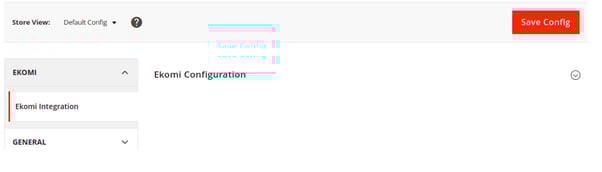
Przejdź do: Sklepy (Stores) ⇾ Ustawienia (Settings) ⇾ Konfiguracja (Configuration), a moduł eKomi Integration będzie widoczny w panelu administracyjnym pod zakładką eKomi.
Instalacja modułu (ręczna)
Pobierz plik zip z modułem.
Przejdź do katalogu {folder główny instalacji Magento2} / app / code / Ekomi / EkomiIntegration
(jeśli foldery nie istnieją, utwórz je).
Skopiuj wszystkie pliki z folderu znajdującego się w rozpakowanym pliku zip i wklej je do folderu EkomiIntegration.
Wykonaj kolejno następujące polecenia:
php bin/magento module:enable Ekomi_EkomiIntegration --clear-static-content
php bin/magento setup:upgrade
php bin/magento setup:di:compile
Przejdź do System ⇾ Zarządzanie pamięcią podręczną (Cache Management) i odśwież/wyczyść pamięć podręczną.
Przejdź do Sklepy (Stores) ⇾ Ustawienia (Settings) ⇾ Konfiguracja (Configuration), moduł Ekomi Integration będzie widoczny w panelu administracyjnym pod zakładką Ekomi.
Konfiguracja
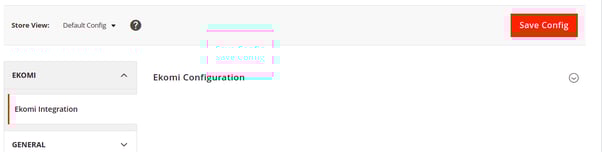
Przejdź do Sklepy ⇾ Ustawienia ⇾ Konfiguracja i kliknij na Ekomi Integration w zakładce EKOMI w lewym panelu.
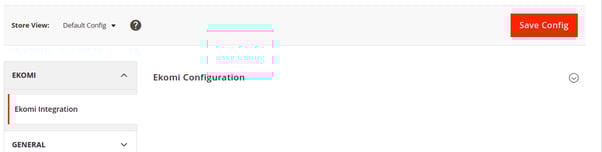
Konfiguracja Integracji:
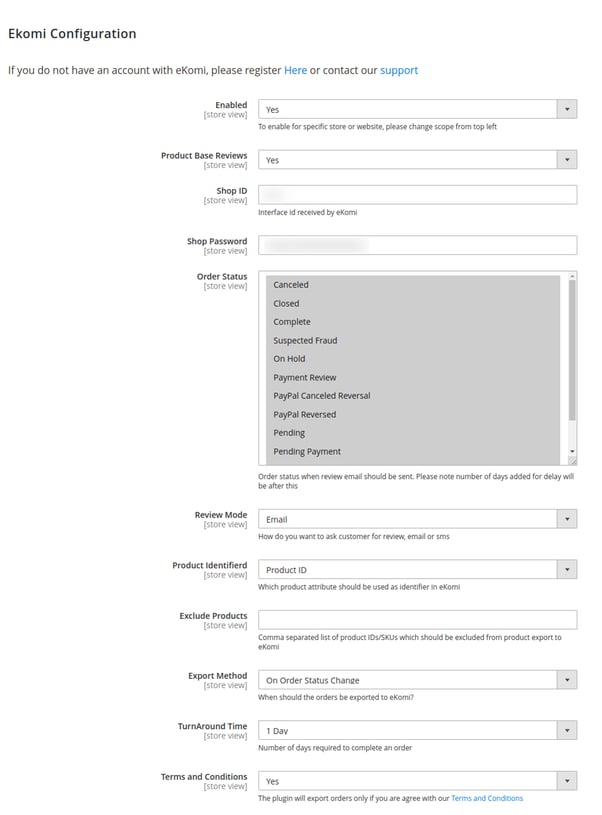
Włączone: Ustaw na „Tak”.
Opinie o produktach: Jeśli włączone, do systemu zostaną również przesłane atrybuty produktów,
czyli: ID produktu, SKU, nazwa, typ, obraz oraz URL.
Shop ID: Wprowadź identyfikator sklepu (Shop ID) otrzymany od wsparcie@zaufane.pl.
Hasło sklepu: Wprowadź hasło/sekret otrzymany od wsparcie@zaufane.pl.
Status zamówienia: Wybierz statusy zamówień, dla których chcesz eksportować dane do systemu.
Tryb opinii: dla SMS numer telefonu powinien być w formacie E164.
Identyfikator produktu: Atrybut, którego chcesz używać jako identyfikatora produktu w systemie.
Wyklucz produkty: ID/SKU produktów oddzielone przecinkami, które mają być wykluczone.
Czas realizacji: Wybierz czas realizacji (czas zakończenia zamówienia w dniach).
Czas realizacji to parametr konfiguracji wtyczki, który określa, jak daleko wstecz ma być sprawdzane zamówienie, które spełnia wybrany status.
Np. jeśli chcesz wysłać do systemu wszystkie zamówienia, które uzyskały status „Zakończone” w ciągu ostatnich 10 dni, ustaw czas realizacji na 10 dni.
Regulamin: Wtyczka będzie eksportować dane tylko, jeśli regulamin zostanie zaakceptowany, w przeciwnym razie wtyczka nie będzie działać