.png?width=134&height=30&name=Zaufane-Logo-Dark%20(1).png)
Zalecamy możliwie szybkie uruchomienie systemu zbierania opinii, korzystając z domyślnej konfiguracji. Na późniejszych etapach można wprowadzić zmiany w treści e-maili lub samych ankietach, aby dopasować je do indywidualnych potrzeb. Takie podejście pozwala uzyskać maksymalną skuteczność zbierania opinii.
Zewnętrzny system do zarządzania statusami zamówień (np. Baselinker).
Jeżeli korzystasz z zewnętrznego systemu do zarządzania zamówieniami np. Baselinker, poinformuj nas o tym, a dostarczymy odpowiednią dokumentację techniczną.
Jeżeli Twój system zamówień zwraca statusy zamówień do PrestaShop, możesz korzystać z instrukcji.
Instalacja modułu PrestaShop
Aby połączyć system zaufane.pl z Twoim sklepem opartym na PrestaShop, skorzystaj z poniższego linku:
eKomi Official PrestaShop Plugin - Knowledge Base - Confluence
Następnie, pobierz załączony plik ZIP.: https://ekomi01.atlassian.net/wiki/spaces/KB/pages/1102282769/eKomi+Official+PrestaShop+Plugin
1. Zaloguj się do panelu administracyjnego PrestaShop,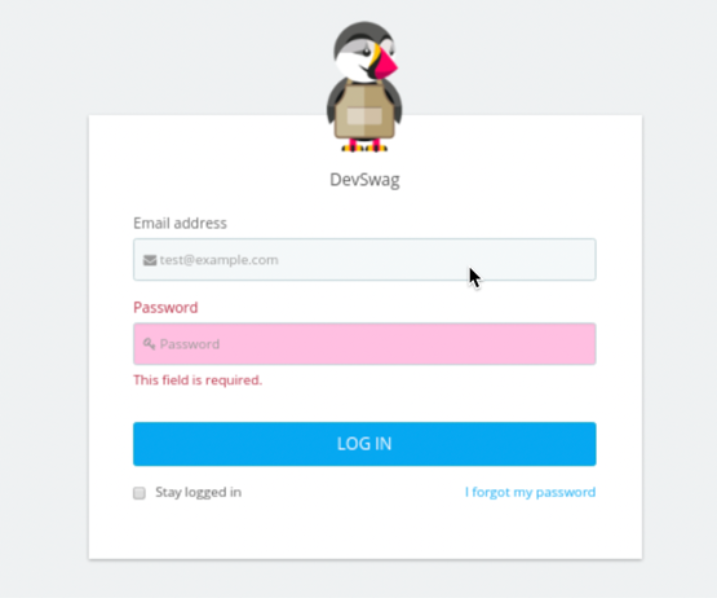
Rysunek 1. Logowanie
2. przejdź do zakładki „Module Manager”,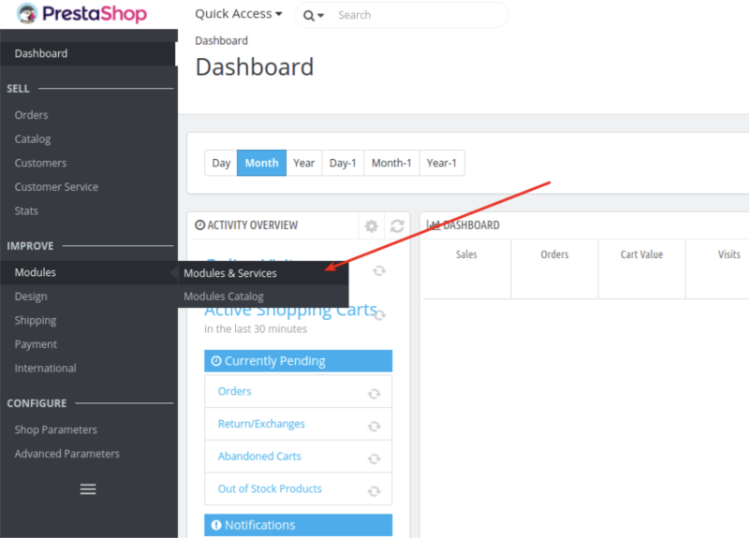
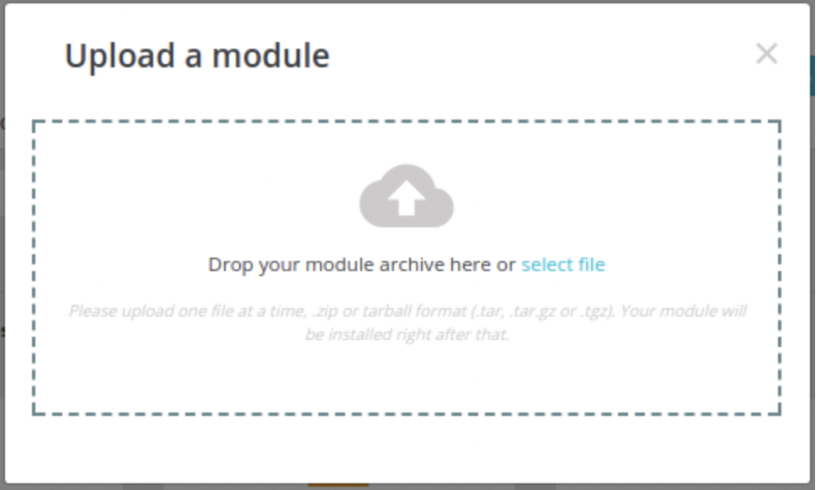
3. kliknij „Upload a module”

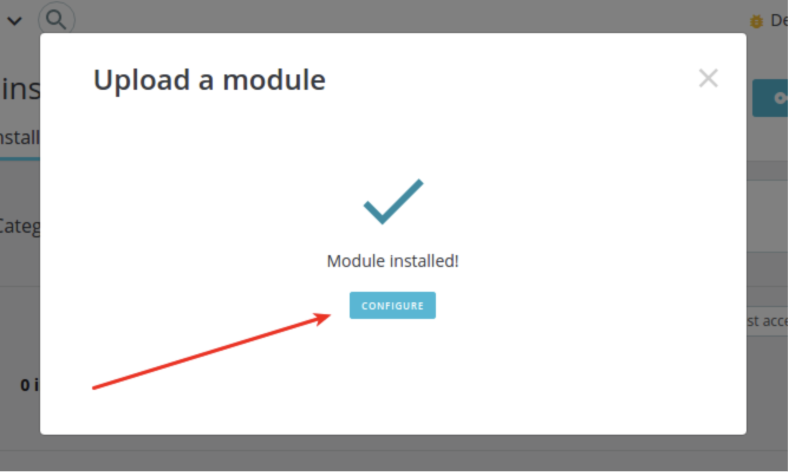

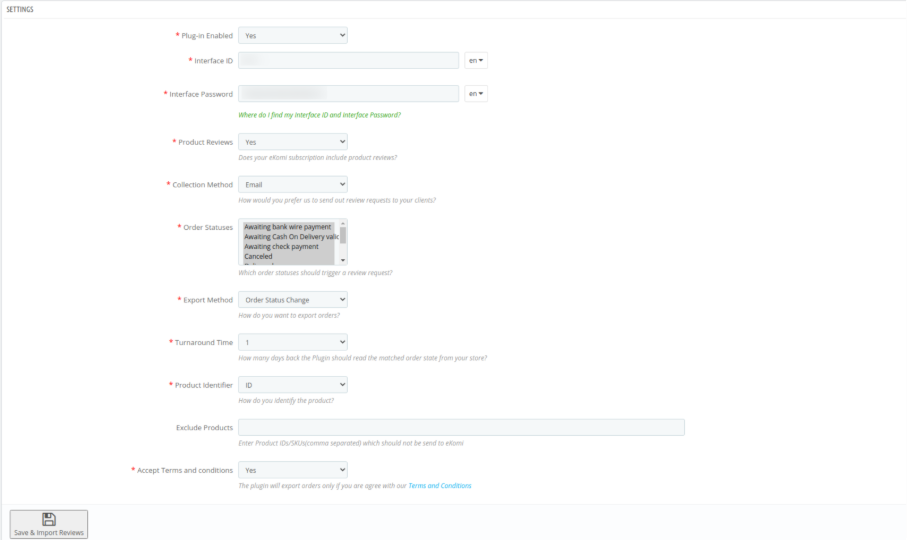
- „Plugin Enabled” ustawione na aktywne,
- „Interface password” i „Interface ID” – wartości te dostarczy Ci nasz zespół. Powinny być wpisane dla każdego języka, w którym planujesz zbierać opinie.
Ustaw „Product Reviews” jako aktywne.
W sekcji dotyczącej metody zbierania opinii poprzez e-mail, w polu „Order Status” wybierz statusy, które odpowiadają za wysłanie lub dostarczenie zamówienia. Jeśli używasz więcej niż jednego statusu, zaznacz wszystkie, które pasują do momentu, w którym opinia powinna być pozyskana. W razie wątpliwości lepiej określić wysyłkę jako moment zakończenia procesu.
Jako metodę eksportu danych wybierz „Order Status Change”. Oznacza to, że synchronizacja będzie odbywać się przy każdej zmianie statusu zamówienia na wybrany w sekcji “Order Statuses”.
Możesz wybrać też alternatywną metodę – CRON, która zakłada synchronizację np. raz dziennie. W tym przypadku należy dodać odpowiednie zadanie do harmonogramu CRON.
Wybierz maksymalną wartość w polu „Turnaround Time”.
Pole „Product Identity Partner” najlepiej pozostawić ustawione na „ID”.
“Exclude Products” Jeśli nie chcesz zbierać opinii dla konkretnych produktów – wpisz ich identyfikatory (oddzielone przecinkami) w odpowiednim polu. Pole „Accept Terms and Conditions” powinno mieć wartość „yes”.
Zapisz zmiany konfiguracji.
KONFIGURACJA DLA WIELU WERSJI JĘZYKOWYCH (opcjonlanie)
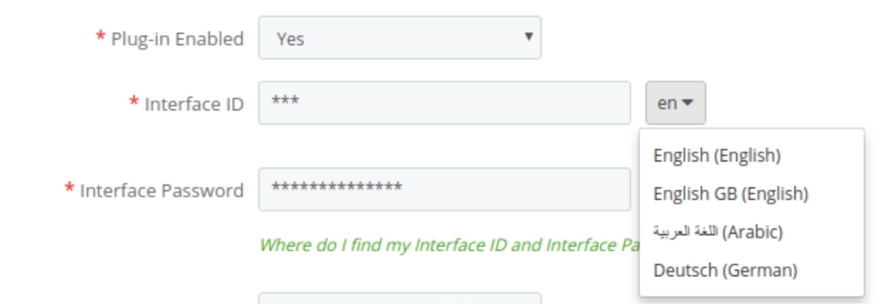
Presta shop wspiera fukcje multistore i obsługę wielu werji językykowych, aby ją wdrożyć powtórz konfigurację dla wersji językowych, wpisując odpowiednie Shop ID i Inteface password dla wybieranej wersji językowej.
SYNCHRONIZACJA DANYCH ZA POMOCĄ CRON-a (opcjonlanie)
Jeśli w konfiguracji wtyczki wybrano Cron jako Metodę eksportu, konieczne jest dodanie odpowiedniego zadania Cron, aby proces eksportu zamówień działał automatycznie.
Jak dodać zadanie Cron?
Są dwie możliwości:
- Dodanie zadania Cron przez Cron Task Manager (w panelu PrestaShop)
- Zainstaluj moduł “Cron Tasks Manager” (wbudowany i darmowy moduł PrestaShop).

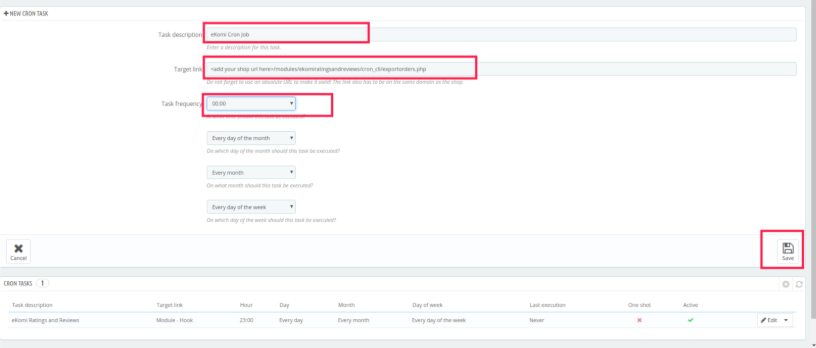
- Po instalacji dodaj nowe zadanie:
- Tytuł zadania: np. Eksport eKomi
- URL zadania:
<tutaj_wstaw_adres_swojego_sklepu>/modules/ekomiratingsandreviews/cron_cli/exportorders.php
- Częstotliwość: 00:00 (codziennie o północy)
Jeśli z jakiegoś powodu nie możesz użyć modułu Cron Tasks Manager, możesz skorzystać z klasycznego crontaba. W takim przypadku dodaj poniższy wpis (raz na 24 godziny o północy):
0 0 * * * curl <add your shop url here>/modules/ekomiratingsandreviews/cron_cli/exportorders.php
⚠️ Brak aktywnego zadania Cron oznacza, że eksport nie będzie uruchamiał się automatycznie.