.png?width=134&height=30&name=Zaufane-Logo-Dark%20(1).png)
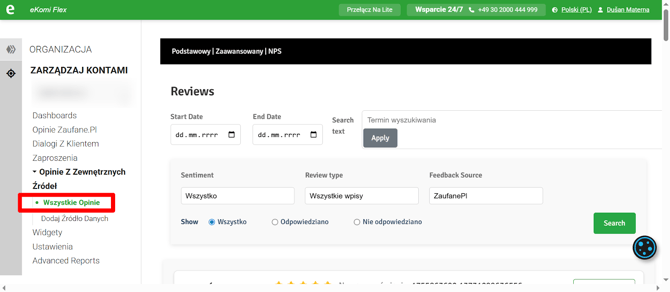
Po zalogowaniu się do panelu użytkownika zobaczysz główny widok.
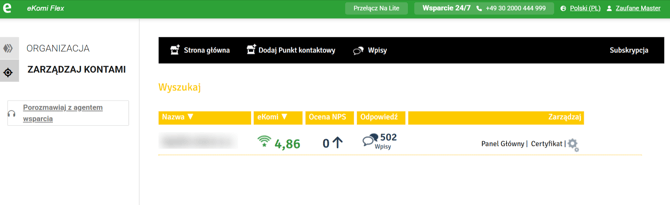
Przejdź do zakładki Touchpoints, która służy do ogólnego zarządzania kontem (jest to pierwsza zakładka widoczna po zalogowaniu). Po wyborze docelowego konta pojawi się widok Dashboards. Na pierwszym widoku zobaczysz podsumowanie opinii o sprzedawcy z podziałem na opinie gwiazdkowe i sentyment oraz rozbicie w ujęciu czasowym. Taki sam podział ma zastosowanie dla opinii o produkcie oraz możliwość podejrzenia wysłanych już próśb o opinie.
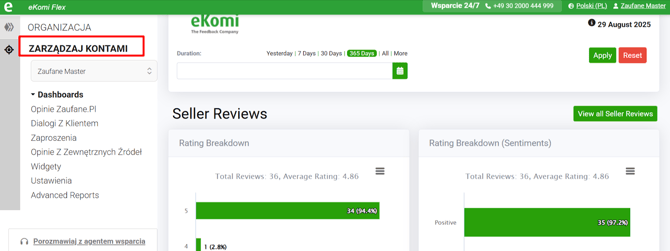
W sekcji Touchpoints dostępnych jest kilka funkcji opisanych poniżej.
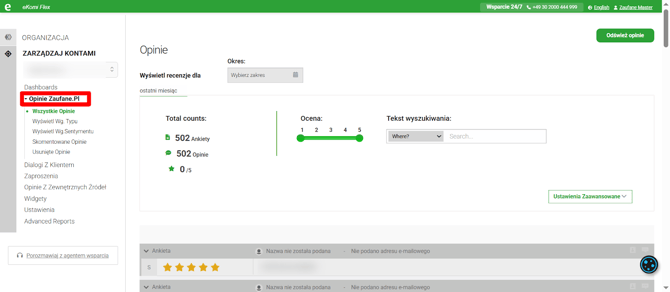
Manage – pierwsza funkcja w menu Touchpoints – pozwala przeglądać wszystkie pozyskane opinie od klientów. Z poziomu tej sekcji dostępne są następujące widoki:
- View by type – Wyświetl Wg. Typu
- View by Sentiment – Wyświetl Wg. Sentymentu
- Commented Reviews – Skomentowane Opinie
- Deleted Reviews – Usunięte Opinie
Dzięki tym filtrom szybko dotrzesz do interesujących Cię opinii i przejrzysz je w preferowany sposób.
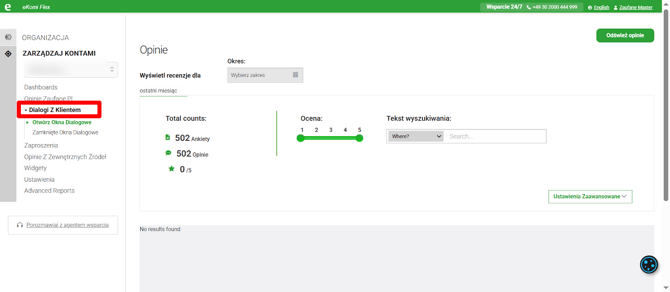
Mediacje
Mediacje – kolejna zakładka w sekcji Touchpoints – umożliwia przegląd wszystkich rozmów (konwersacji) z klientami, w tym także tych już zakończonych. Oznacza to, że znajdziesz tu zarówno otwarte wątki konwersacji z klientami, jak i archiwalne mediacje, które zostały zamknięte po rozwiązaniu sprawy.
Collection
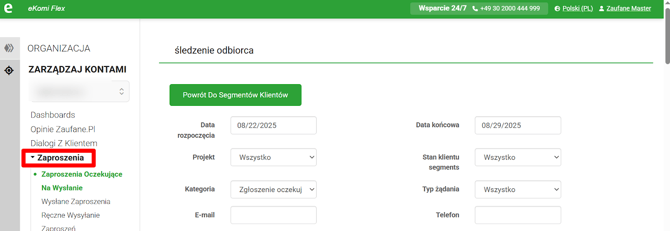
Collection – następna pozycja w menu Touchpoints – pozwala podejrzeć dane zakolejkowane do wysyłki kampanii mailowej. Innymi słowy, w tej sekcji widzisz, które informacje czekają na wysłanie zaproszeń e-mail do klientów (m.in. numer zamówienia, identyfikator klienta oraz datę, kiedy kampania zostanie wysłana).
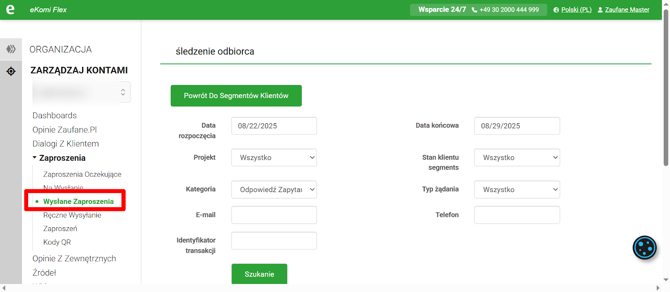
Request Sent
Request Sent – ta zakładka umożliwia sprawdzenie, do których klientów została już wysłana kampania mailowa (na podstawie wybranego zakresu dat). Po wybraniu interesującego Cię zakresu dat otrzymasz listę wysłanych zaproszeń – dzięki temu możesz łatwo zweryfikować, którzy klienci otrzymali już prośbę o opinię.
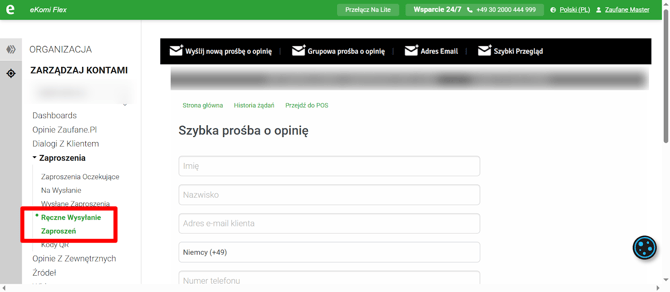
Manual Request
Manual Request – ostatnia funkcja w obrębie sekcji Touchpoints – pozwala ręcznie wysłać kampanię do wybranego klienta bezpośrednio z panelu. Wystarczy wpisać odpowiednie dane kontaktowe klienta i jednym kliknięciem wysłać do niego wiadomość z prośbą o opinię. Jest to przydatne, gdy chcesz indywidualnie zaprosić konkretnego klienta do pozostawienia oceny.
Widgets
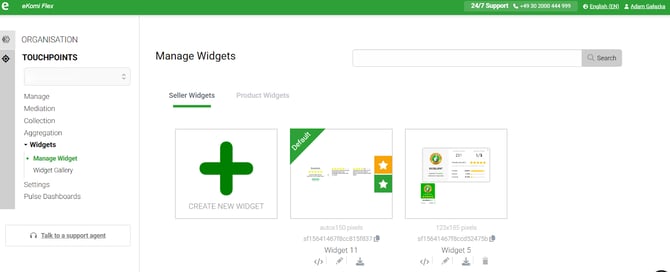
Widgets – ta zakładka pozwala przeglądać wszystkie dostępne widgety na Twoim koncie. Znajdziesz tu zarówno Widżety Sprzedawcy, jak i Widżety Produktowe, które możesz wykorzystać na swojej stronie. Widgety sprzedawcy prezentują opinie o Twoim sklepie, natomiast widgety produktowe wyświetlają oceny poszczególnych produktów.
Settings
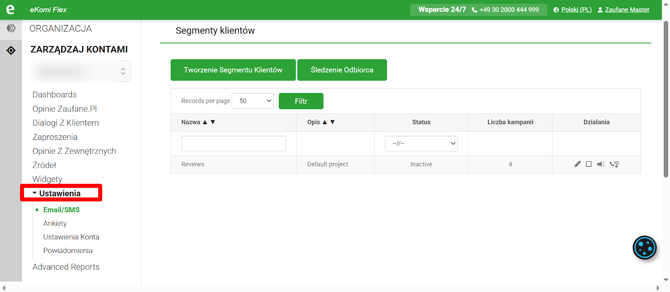
Settings – zakładka ustawień – umożliwia sprawdzenie, jaki szablon kampanii mailowej jest obecnie aktywny na Twoim koncie. Dzięki temu zawsze wiesz, który szablon wiadomości otrzymują Twoi klienci po dokonaniu zakupu czy interakcji ze sklepem.
Surveys
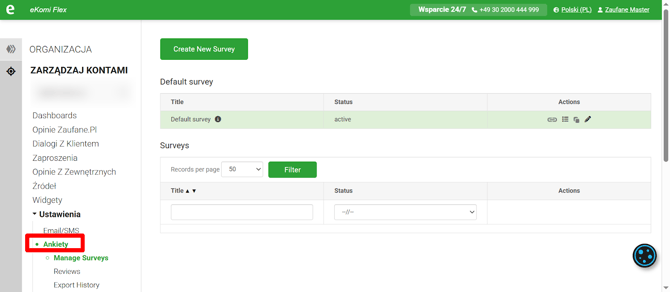
Surveys – w tej zakładce zobaczysz wszystkie aktywne ankiety i oceny przypisane do Twojego konta (np. ankiety zadowolenia klientów i zebrane oceny gwiazdkowe. Sekcja Surveys umożliwia podgląd bieżących badań opinii – możesz tutaj monitorować, jakie ankiety są wysyłane do klientów oraz przeglądać wyniki tych ankiet i wystawione oceny.
Touchpoint Settings
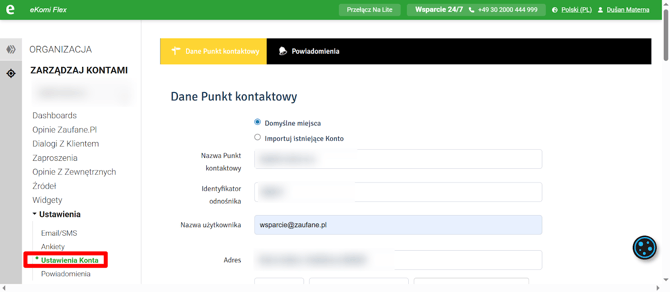
Touchpoint Settings – ta zakładka zawiera pełne dane Twojego konta klienta w Zaufane.pl. Umożliwia ona sprawdzenie wszystkich informacji związanych z kontem, takich jak dane firmowe czy ustawienia integracji. W razie potrzeby możesz tu także dokonać zmian w konfiguracji swojego profilu (np. zaktualizować dane kontaktowe lub preferencje konta).
Aggregation
Opinie z zewnętrznych źródeł