.png?width=134&height=30&name=Zaufane-Logo-Dark%20(1).png)
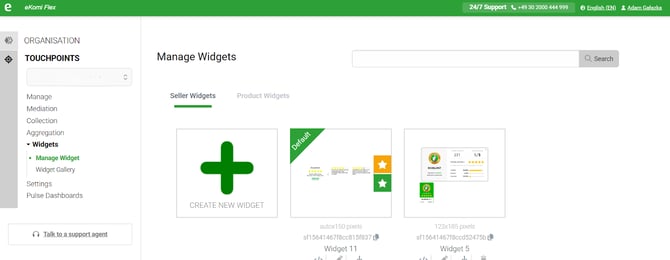
W zakładce Widżety możesz przeglądać wszystkie aktywne wdrożone widżety dla swojego konta – zarówno dotyczące opinii o sprzedawcy (Twojej firmy/sklepu jako całości), jak i widżety produktowe (opinie o konkretnych produktach). Każdy widżet jest wyświetlany na liście w formie tzw. totemu, czyli miniatury podglądu prezentującej wygląd danego elementu na stronie. Przy każdym widżecie dostępne są opcje podglądu wyglądu, skopiowania kodu do osadzenia oraz edycji ustawień – wszystkie te funkcje omówimy szczegółowo poniżej.
Ważna informacja: Tworzenie i modyfikowanie widżetów nie powinno być wykonywane samodzielnie przez klienta. Zespół Zaufane.pl zajmuje się projektowaniem i wdrażaniem widżetów zgodnie z potrzebami klienta oraz strukturą sklepu. Jeśli chcesz utworzyć nowy widżet, zmienić wygląd istniejącego lub wprowadzić inne modyfikacje, skontaktuj się ze swoim opiekunem technicznym w Zaufane.pl. Specjalista bezpiecznie przeprowadzi Cię przez cały proces konfiguracji, dzięki czemu wdrożenie będzie poprawne i dopasowane do Twojej strony.
Podział zakładki Widżety: W sekcji Widżety w panelu dostępne są dwie podstrony: Widget Gallery oraz Manage Widgets. Poniżej opisujemy szczegółowo obie sekcje.
Widget Gallery – katalog dostępnych widżetów opinii
Widget Gallery to podstrona, w której zgromadzone są wszystkie dostępne widżety oferowane przez Zaufane.pl do prezentacji opinii klientów. Podczas wdrożenia platformy Zaufane.pl galeria widżetów służy do wyboru elementów, które najlepiej pasują do Twojego sklepu. Możesz przejrzeć wszystkie opcje i wybrać interesujące Cię widżety (wystarczy podać ich numery lub nazwy), a po dokonaniu wyboru generowane są odpowiednie kody JavaScript. Tak przygotowane kody osadza się następnie na stronie internetowej sklepu, aby wyświetlić wybrane opinie.
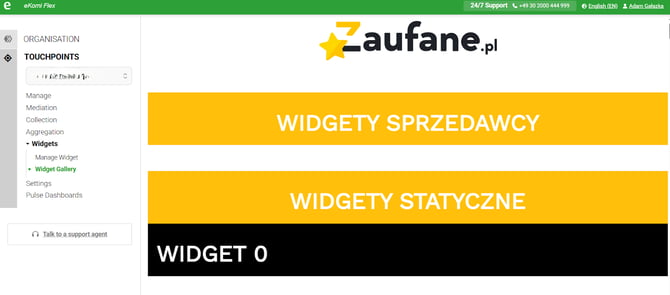
Widżety w galerii podzielone są na kategorie według ich rodzaju:
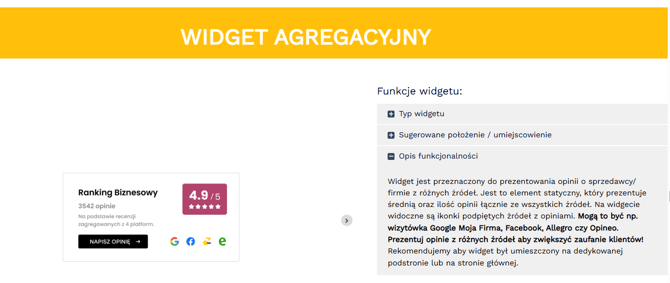
- Widżety sprzedawcy – czyli widgety prezentujące opinie o całym Twoim sklepie lub firmie. Tych widżetów jest łącznie 15 i dodatkowo dzielą się na podtypy, takie jak: widżety statyczne, widżety pływające, widżety typu slider (przewijane), slidery statyczne, a także specjalne widgety typu Showroom i Agregacyjny.
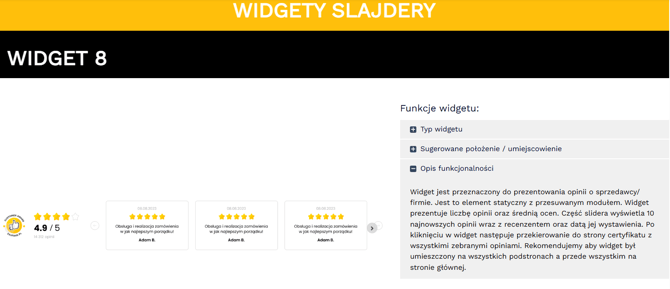
- Widżety produktowe – widgety służące do wyświetlania opinii o konkretnych produktach na stronie produktu. Tych widżetów jest obecnie 6 typów. (Dla przykładu, widżet produktowy nr 0 nosi nazwę Mini Stars – jest to mały moduł z gwiazdkami, którego rekomendowane miejsce to górna część strony produktu obok nazwy produktu, aby natychmiast pokazać ocenę).
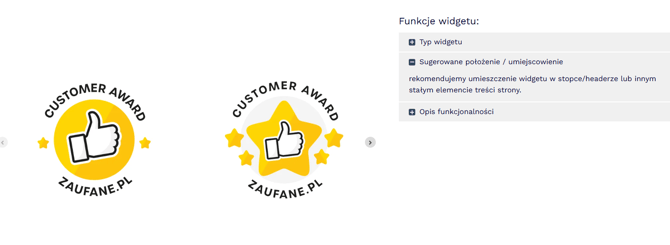
Dla każdego widżetu dostępnego w galerii znajdziesz komplet przydatnych informacji i podglądów. W szczególności, przy każdym widżecie widoczne są:
- Miniatura podglądu – czyli obrazek (totem) pokazujący, jak widżet wygląda wizualnie. Wiele widżetów posiada więcej niż jeden wariant designu – w galerii możesz przełączać się między różnymi wersjami wyglądu danego widżetu, aby porównać ich stylistykę (np. widżet nr 0 ma wariant z ikonką kciuka w gwiazdce). Galeria umożliwia także podgląd symulujący osadzenie widżetu na stronie – zobaczysz, jak wybrany element prezentuje się „na żywo” w przykładowym miejscu na witrynie.
- Opis i typ widżetu – krótka charakterystyka wyjaśniająca, z jakim rodzajem widżetu masz do czynienia. Opis wskazuje, czy jest to widżet sprzedawcy (opinie o sklepie jako całości) czy produktowy (opinie o produkcie), a także zawiera ogólne informacje o tym, co widżet wyświetla.
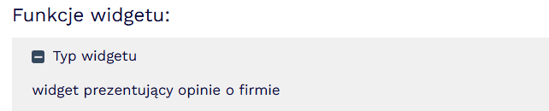
- Rekomendowane umiejscowienie – najlepsze praktyki implementacji podpowiadające, gdzie na stronie warto umieścić dany widżet, aby był najbardziej efektywny i widoczny. Zaufane.pl dzieli się sugestiami opartymi na doświadczeniu – przykładowo widżet sprzedawcy nr 0 (Rekomi Seal) pełniący rolę „gwarancji zaufania” zaleca się umieścić w stopce lub innym stałym elemencie strony, dzięki czemu będzie widoczny na każdej podstronie. Z kolei widżety z ocenami produktów warto umieszczać wysoko na karcie produktu, aby użytkownik od razu je zobaczył.

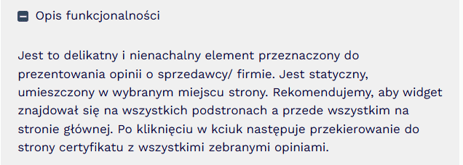
- Kluczowe funkcjonalności – w opisie znajdziesz również wypunktowane najważniejsze cechy i funkcje danego widżetu. Dowiesz się, jakie informacje prezentuje (np. średnią ocenę, łączną liczbę recenzji, rozkład gwiazdek), a także jak działa interakcja z nim. Niektóre widżety oferują dodatkowe opcje dla użytkowników, np. filtrowanie opinii, oznaczanie recenzji jako pomocnych czy tłumaczenie opinii obcojęzycznych jednym kliknięciem. Te informacje pozwalają Ci porównać różne widżety i wybrać te najlepiej odpowiadające potrzebom Twojego sklepu.
Uwaga: Galeria widżetów służy głównie do przeglądania i wyboru widżetów. Samo dodanie widżetu do Twojego sklepu następuje poprzez konfigurację w podstronie Manage Widgets opisanej poniżej – tam wprowadza się kod widżetu i dokonuje wdrożenia.
Manage Widgets – zarządzanie i konfiguracja widżetów
Manage Widgets to podstrona panelu Zaufane.pl, w której zarządzasz wszystkimi wdrożonymi widżetami opinii dla swojego konta. Jest to centralne miejsce, gdzie możesz przeglądać aktywne widżety, dodawać nowe oraz edytować lub usuwać te, które już działają na Twojej stronie. Lista widżetów w tej sekcji jest zazwyczaj podzielona według typu widżetu – osobno wyświetlane są widżety produktowe oraz widżety sprzedawcy, co ułatwia orientację. Przy każdym wpisie widzisz nazwę widżetu (którą możesz samodzielnie nadać przy tworzeniu), jego podgląd (miniaturkę) oraz unikalny token identyfikacyjny widżetu w systemie. Token to techniczny identyfikator wdrożenia – przydaje się zespołowi technicznemu do diagnostyki, natomiast typowy użytkownik panelu najczęściej korzysta z pozostałych opcji dostępnych przy widżecie.
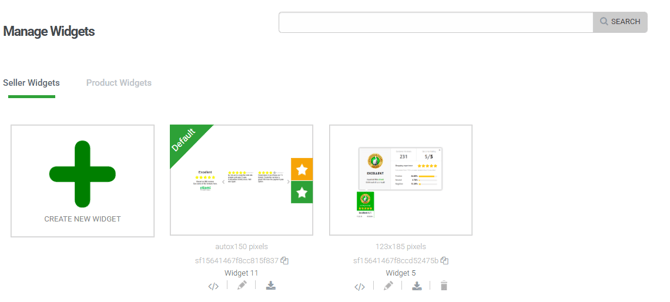
Przy każdym widżecie na liście znajdują się następujące opcje akcji:
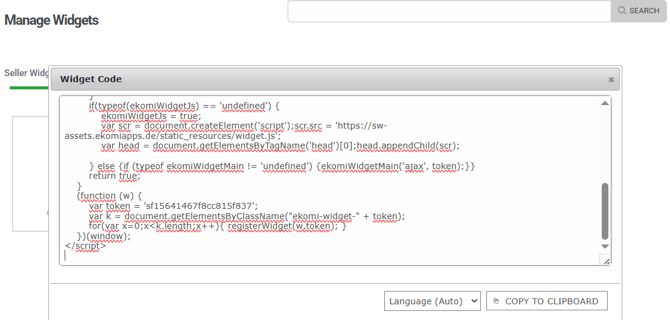
- Copy to Clipboard (Kopiuj kod) – kopiuje do schowka kod JavaScript widżetu potrzebny do osadzenia go na stronie sklepu. Dzięki temu możesz szybko przekazać kod swojemu zespołowi IT lub wkleić go samodzielnie w odpowiednie miejsce na stronie. Rozwiązanie to przyspiesza proces wdrożenia – nie musisz za każdym razem generować kodu od nowa, wystarczy jedno kliknięcie i kod jest gotowy do użycia.
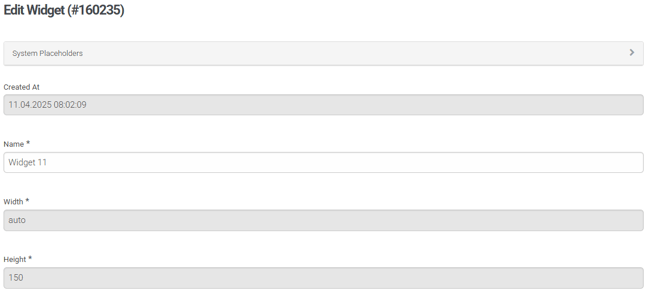
- Edytuj – otwiera konfigurację wybranego widżetu, umożliwiając wprowadzenie zmian w jego ustawieniach lub kodzie. Możesz np. zaktualizować kod HTML/CSS widżetu (wprowadzić drobne poprawki w wyglądzie, takie jak kolory czy marginesy) lub zmienić nazwę widżetu na bardziej opisową. Po dokonaniu zmian należy zapisać konfigurację ponownie, klikając Save Changes, aby nowe ustawienia zaczęły obowiązywać.
- Live Preview (Podgląd na żywo) – wyświetla widżet w trybie podglądu, dzięki czemu możesz na bieżąco zobaczyć, jak widżet prezentuje się na stronie przed faktycznym wdrożeniem. To świetne narzędzie, aby upewnić się, że wszystko wygląda zgodnie z oczekiwaniami. Jeśli podgląd wykaże potrzebę korekty (np. dopasowania szerokości, kolorystyki albo innych elementów stylu), możesz wrócić do edycji widżetu, nanieść poprawki w kodzie i ponownie skorzystać z podglądu na żywo. Gdy widżet wygląda już poprawnie, zapisz zmiany i przejdź do osadzenia go na stronie sklepu.
- Usuń – pozwala usunąć widżet, który nie jest już potrzebny. Po kliknięciu przycisku Delete (Usuń) system poprosi Cię o potwierdzenie operacji (dodatkowe okno zabezpiecza przed przypadkowym skasowaniem widgetu). Po potwierdzeniu widżet zostanie trwale skasowany z listy w panelu, a jego kod przestanie być aktywny. Oznacza to, że jeśli wcześniej wkleiłeś ten kod na swojej stronie, to po usunięciu widżetu z systemu przestanie on wyświetlać jakiekolwiek treści (ponieważ widget został dezaktywowany).
Oprócz zarządzania istniejącymi widżetami, sekcja Manage Widgets umożliwia także dodawanie nowych widżetów do Twojego sklepu. Aby to zrobić, wykonaj następujące kroki:
- Wybór widżetu z galerii: Na stronie Manage Widgets znajdź formularz dodawania nowego widżetu. Możesz wpisać w nim nazwę lub numer widżetu (zgodnie z tym, jak widżet jest opisany w Widget Gallery). W trakcie pisania system podpowie Ci pasujące widżety z galerii – wybierz ten, który chcesz wdrożyć. (Przykład: jeśli chcesz dodać widżet nr 0 Rekomi Seal, zacznij wpisywać „0” lub nazwę widżetu, a pojawi się on na liście do wyboru).
- Utworzenie widżetu: Po wybraniu widżetu z listy kliknij przycisk Create (Utwórz). Spowoduje to dodanie nowego widżetu do Twojej konfiguracji i otwarcie jego pełnych ustawień.
- Konfiguracja ustawień: W wyświetlonym formularzu konfiguracji widżetu uzupełnij wymagane pola:
- Typ widżetu: Na górze strony zobaczysz informację, czy wybrany widżet dotyczy opinii o sprzedawcy czy o produkcie (pole informacyjne, którego nie trzeba edytować).
- Nazwa widżetu: Możesz nadać widżetowi własną nazwę wewnętrzną, aby łatwo go rozpoznawać na liście (np. „Widżet stopka – seal” dla odznaki zaufania w stopce, albo „Widżet produkt – gwiazdki u góry”).
- Wymiary (szerokość/wysokość): Domyślne wartości tych pól są zazwyczaj proponowane automatycznie i odpowiadają optymalnym wymiarom dla danego widżetu. Nie musisz ich zmieniać, chyba że masz szczególne powody – zaleca się pozostawienie sugerowanych wymiarów, aby zachować prawidłowe proporcje i wygląd widżetu.
- Kod widżetu: To najważniejsza część konfiguracji. Każdy widżet Zaufane.pl posiada wygenerowany kod HTML/CSS/JS, który odpowiada za wyświetlanie go na Twojej stronie. Po wyborze widżetu z galerii system Zaufane.pl dostarcza odpowiedni kod (możesz go otrzymać bezpośrednio w panelu lub od opiekuna technicznego). Skopiuj ten kod i wklej go w odpowiednie pole formularza. Upewnij się, że kod został wklejony w całości, dokładnie tak jak podany.
- Typ widżetu: Na górze strony zobaczysz informację, czy wybrany widżet dotyczy opinii o sprzedawcy czy o produkcie (pole informacyjne, którego nie trzeba edytować).
- Zapisanie i dodanie do listy: Gdy wprowadziłeś już wszystkie informacje i wkleiłeś kod, kliknij przycisk Save Changes (Zapisz zmiany). Nowy widżet zostanie zapisany i pojawi się na liście Twoich widżetów w sekcji Manage Widgets (obok pozostałych, istniejących już widżetów). Od tej pory możesz korzystać z opisanych wyżej opcji (Copy to Clipboard, Live Preview, itp.), aby wdrożyć go na stronie i monitorować jego działanie.
Po utworzeniu nowego widżetu pamiętaj, aby osadzić skopiowany kod na swojej stronie internetowej (np. w kodzie HTML strony lub poprzez system CMS/sklepowy). Widżet zacznie wyświetlać opinie dopiero po poprawnym umieszczeniu tego skryptu na stronie Twojego sklepu.
Podsumowanie – zwiększ wiarygodność dzięki widżetom Zaufane.pl
Widżety opinii w Zaufane.pl to niezwykle przydatne narzędzie do budowania zaufania i transparentności w sklepie internetowym. Zakładka Widżety w panelu klienta daje Ci centralne miejsce do wygodnej konfiguracji wszystkich takich elementów – od wyboru odpowiedniego rodzaju widżetu w galerii, przez personalizację jego wyglądu, aż po łatwe pobranie skryptu i osadzenie go na stronie. Dzięki funkcjom podglądu na żywo i edycji masz pewność, że każdy widżet idealnie wpasuje się w layout Twojej witryny.
Efekt? Wszystkie opinie Twoich klientów są prezentowane poprawnie, estetycznie i w przejrzystej formie, w pełni zgodnej z systemem Zaufane.pl. Tym samym zwiększasz wiarygodność swojego sklepu – odwiedzający widzą rzetelne recenzje innych kupujących podane w atrakcyjny sposób, co ułatwia im podjęcie decyzji o zakupie. Wykorzystując widżety Zaufane.pl, pokazujesz swoim klientom, że zależy Ci na transparentności i jakości obsługi, a to przekłada się na większe zaufanie i lepsze wyniki sprzedażowe.