.png?width=134&height=30&name=Zaufane-Logo-Dark%20(1).png)
Czym jest zakładka Collection - Zaproszenia?
Zakładka Collection w panelu klienta Zaufane.pl to centralne miejsce do zarządzania wszystkimi kampaniami e-mailowymi i SMS-owymi wysyłanymi do klientów. To tutaj masz dostęp do pełnej historii wysyłek – możesz przeglądać wszystkie kampanie skierowane do Twoich klientów, śledzić ich status, a także korzystać z opcji filtrowania, wyszukiwania i eksportu danych. Innymi słowy, Collection umożliwia bieżące monitorowanie efektów prowadzonych działań marketingowych i ułatwia kontrolę nad procesem zbierania opinii od klientów.
Przeglądanie i filtrowanie kampanii
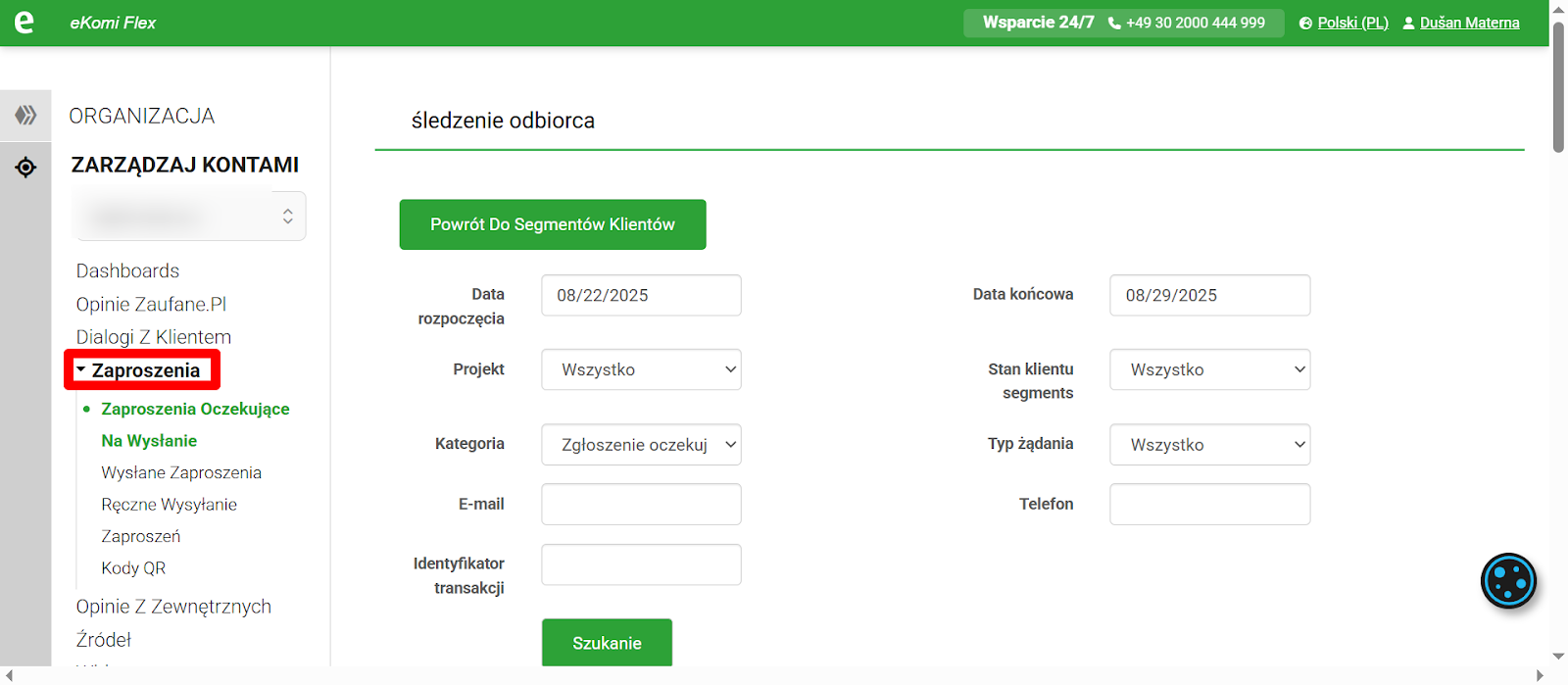
Aby szybko znaleźć interesujące Cię informacje o wysyłanych prośbach o opinię, zakładka Collection udostępnia szereg wygodnych filtrów i opcji przeglądania kampanii:
- Zakres dat: Możesz ustawić dowolny zakres czasowy, z którego chcesz przeglądać kampanie – nie jesteś ograniczony do jednej konkretnej daty. Masz pełną elastyczność analizy i możesz sięgnąć nawet kilka miesięcy wstecz, aby porównać wyniki historycznych kampanii. Wystarczy wybrać datę początkową i końcową, a system zawęzi listę kampanii do podanego okresu.
- Segment klientów (Customer Segments): Jeśli korzystasz z segmentacji klientów, możesz filtrować kampanie po wybranym segmencie odbiorców. Zaleca się jednak pozostawienie domyślnej opcji “All” (Wszystkie segmenty) – dzięki temu masz pełny obraz działań i nie pominiesz żadnych cennych danych. Pozostawienie filtra na “All” zapewnia, że zobaczysz wszystkie kampanie, niezależnie od segmentu, do jakiego przypisani są klienci.
- Kategoria kampanii (status wysyłki): Ten filtr pozwala wybrać kampanie w określonym statusie wysyłki. Możesz na przykład sprawdzić kampanie, które zostały już wysłane do klientów (Request Sent), albo te, które czekają w kolejce do wysyłki (Request Pending). Dostępne są również kategorie pozwalające szybko wychwycić kampanie niedostarczone lub odrzucone (np. z powodu braku zgody klienta) oraz zobaczyć przypadki, gdzie odbiorcy wypisali się z subskrypcji. Dzięki tym kategoriom natychmiast zorientujesz się, ile kampanii jest w toku, ile zakończono, a także czy wystąpiły problemy z dostarczeniem wiadomości lub rezygnacje odbiorców.
- Typ kampanii: Możesz filtrować widok także po typie kampanii, wybierając tylko kampanie e-mail lub tylko kampanie SMS, w zależności od tego, które chcesz przeanalizować w danym momencie. To przydatne, gdy chcesz ocenić skuteczność osobno dla e-maili i SMS-ów.
- Wyszukiwanie konkretnej transakcji: Gdy interesuje Cię konkretna wysyłka powiązana z danym klientem lub zamówieniem, skorzystaj z pola wyszukiwania. Możesz wpisać adres e-mail klienta, numer telefonu lub ID transakcji, a następnie nacisnąć przycisk „Wyszukaj” – system odnajdzie i wyświetli dokładnie tę transakcję (lub zestaw transakcji) pasującą do podanych kryteriów. To wygodne rozwiązanie, gdy chcesz szybko sprawdzić status pojedynczej prośby o opinię.
Kategorie kampanii: Request Pending vs Request Sent
Wszystkie wysyłane kampanie opinii dzielą się na dwie główne kategorie: Request Pending oraz Request Sent. Te kategorie dostępne są w interfejsie Collection jako dwa odrębne widoki (zakładki), między którymi możesz się przełączać jednym kliknięciem:
- Request Pending – obejmuje wszystkie kampanie ustawione w kolejce do wysyłki, czyli te prośby o opinię, które zostały utworzone i zaplanowane, ale nie zostały jeszcze wysłane do klientów. W tym widoku możesz na bieżąco sprawdzać, jakie wiadomości oczekują na wysyłkę (oraz kiedy są zaplanowane do wysłania), co pozwala upewnić się, że przyszłe kampanie są poprawnie ustawione i gotowe do realizacji.
- Request Sent – zawiera wszystkie kampanie, które zostały już wysłane do klientów. Ten widok służy do monitorowania zakończonych wysyłek – możesz tu sprawdzić, do kogo dotarły prośby o opinię i jaki był ich skutek (np. czy klienci otworzyli wiadomość i przesłali opinię). Jest to podstawowe narzędzie do oceny rezultatów przeprowadzonych kampanii.

Przełączanie się między tymi dwoma zakładkami jest proste – wystarczy kliknąć odpowiednią nazwę kategorii, a system od razu wyświetli listę kampanii Pending lub Sent, w zależności od wyboru. Domyślnie po wejściu do zakładki Collection zobaczysz właśnie kampanie oczekujące (Request Pending) z ostatniego tygodnia, jednak zawsze możesz zmienić zarówno kategorię, jak i zakres dat według potrzeb. Dzięki temu masz pełną kontrolę nad tym, które informacje są aktualnie prezentowane, i możesz łatwo przełączać kontekst między przyszłymi a już wysłanymi prośbami o opinię.
Eksportowanie danych i szczegóły kampanii
Interfejs zakładki Collection pozwala nie tylko na podgląd danych, ale także na ich zapisanie oraz zgłębienie szczegółów każdej kampanii. W dowolnym momencie możesz wyeksportować całą historię kampanii do pliku CSV – jednym kliknięciem pobierzesz zestawienie wszystkich wyświetlanych transakcji, co ułatwia dalszą analizę w arkuszu kalkulacyjnym lub archiwizację danych.
Podczas przeglądania listy kampanii masz również możliwość dostosowania widoku do swoich potrzeb. Możesz wybrać, ile transakcji ma być pokazanych na jednej stronie listy (np. 25, 50 lub 100 rekordów jednocześnie) i następnie kliknąć przycisk Wyfiltruj – system odświeży listę, wyświetlając transakcje spełniające wybrane kryteria filtrowania (np. 100 najnowszych transakcji z ostatniego tygodnia). Dzięki temu łatwo zarządzać zarówno niewielką, jak i bardzo rozbudowaną liczbą wpisów.
Każda kampania na liście zawiera kluczowe informacje, które pozwalają Ci ocenić przebieg i skuteczność wysyłki:
- ID transakcji – unikalny numer identyfikujący transakcję (zakup) powiązaną z prośbą o opinię.
- Adres e-mail klienta – adres, na który wysłano e-mail z prośbą (dla kampanii e-mailowych).
- Numer telefonu – numer, na który wysłano SMS z prośbą (dla kampanii SMS-owych).
- Typ kampanii – rodzaj wysyłki: informacja, czy była to kampania mailowa czy SMS-owa.
- Otwarcie wiadomości – status pokazujący, czy klient otworzył otrzymaną prośbę o opinię.
- Uzyskanie opinii – informacja, czy klient wypełnił opinię, odpowiadając na wysłaną prośbę.
- Zaplanowany czas wysyłki – data i godzina, o której wiadomość została zaplanowana do wysyłki (dotyczy kampanii w kategorii Pending, które oczekują na wysłanie).
- Zgoda na publikację opinii – oznaczenie, czy klient udzielił zgody na publikowanie swojej opinii (np. w serwisie zaufane.pl lub na Twojej stronie).
- Inne zgody – status dodatkowych zgód marketingowych, np. czy klient wyraził zgodę na wykorzystanie danych do innych działań.
Dzięki tym informacjom możesz w przejrzysty sposób prześledzić przebieg każdej kampanii – od szczegółów transakcji i adresu wysyłki, aż po reakcję klienta i kwestie formalne (zgody). Jeśli potrzebujesz bardziej szczegółowej analizy lub raportu, wystarczy skorzystać z eksportu do CSV, aby móc dalej pracować z danymi poza systemem.
Manualne zbieranie opinii – pojedyncza wysyłka
Zakładka Collection oferuje nie tylko podgląd automatycznych kampanii, ale również narzędzia do samodzielnego inicjowania wysyłek. Jednym z nich jest funkcja Manualne zbieranie opinii, która umożliwia ręczne wysłanie pojedynczej prośby o opinię do wybranego klienta. Jest to szczególnie przydatne, gdy chcesz uzyskać opinię od konkretnej osoby poza standardowym, automatycznym procesem – na przykład, jeśli dany klient nie otrzymał prośby (bo kupował przed uruchomieniem systemu) lub chcesz ponowić prośbę w wyjątkowej sytuacji.
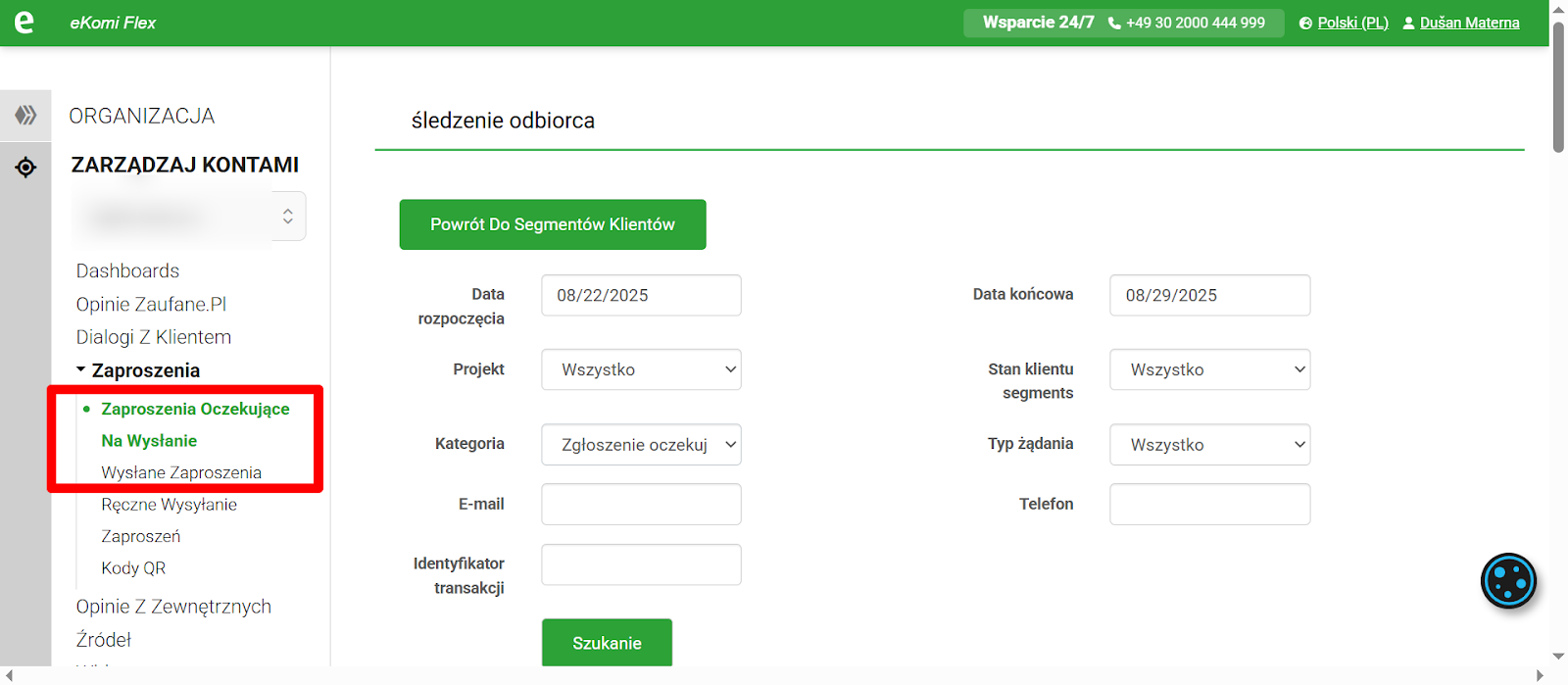
Aby skorzystać z manualnej wysyłki opinii, przejdź do sekcji Manualne zbieranie opinii w zakładce Collection. Następnie:
- Wprowadź dane kontaktowe klienta – uzupełnij adres e-mail lub numer telefonu osoby, którą chcesz poprosić o opinię (w zależności od tego, czy ma to być kampania mailowa czy SMS). Możesz zostać poproszony także o dodatkowe informacje, takie jak identyfikator transakcji lub imię klienta, aby spersonalizować prośbę.
- Wyślij prośbę – po wprowadzeniu danych kliknij przycisk Wyślij prośbę. System natychmiast utworzy i wyśle wiadomość z prośbą o opinię tylko do tego jednego, wskazanego kontaktu.
Po wysyłce takiej ręcznej kampanii pojawi się ona również na liście w zakładce Collection (w odpowiedniej kategorii, np. jako Sent jeśli została wysłana od razu). Dzięki temu nadal masz wgląd w status tej prośby – możesz sprawdzić, czy klient otworzył wiadomość oraz czy udzielił odpowiedzi, tak jak w przypadku automatycznie wysyłanych kampanii.
Bulk Feedback Request – kampanie masowe (w tym wsteczne)
Kolejną funkcjonalnością dostępną w sekcji Collection jest Bulk feedback request – narzędzie do ręcznego uruchamiania kampanii masowych, czyli wysyłki próśb o opinie do wielu klientów jednocześnie. Ta opcja sprawdza się doskonale, gdy chcesz samodzielnie zebrać opinie na większą skalę, na przykład podczas importowania starszych transakcji. Kampanie wsteczne (retrospektywne) pozwalają pozyskać opinie od klientów, którzy dokonali zakupu przed rozpoczęciem korzystania z platformy Zaufane.pl lub przed startem automatycznych wysyłek – dzięki czemu nie tracisz cennych opinii od tych wcześniejszych klientów.
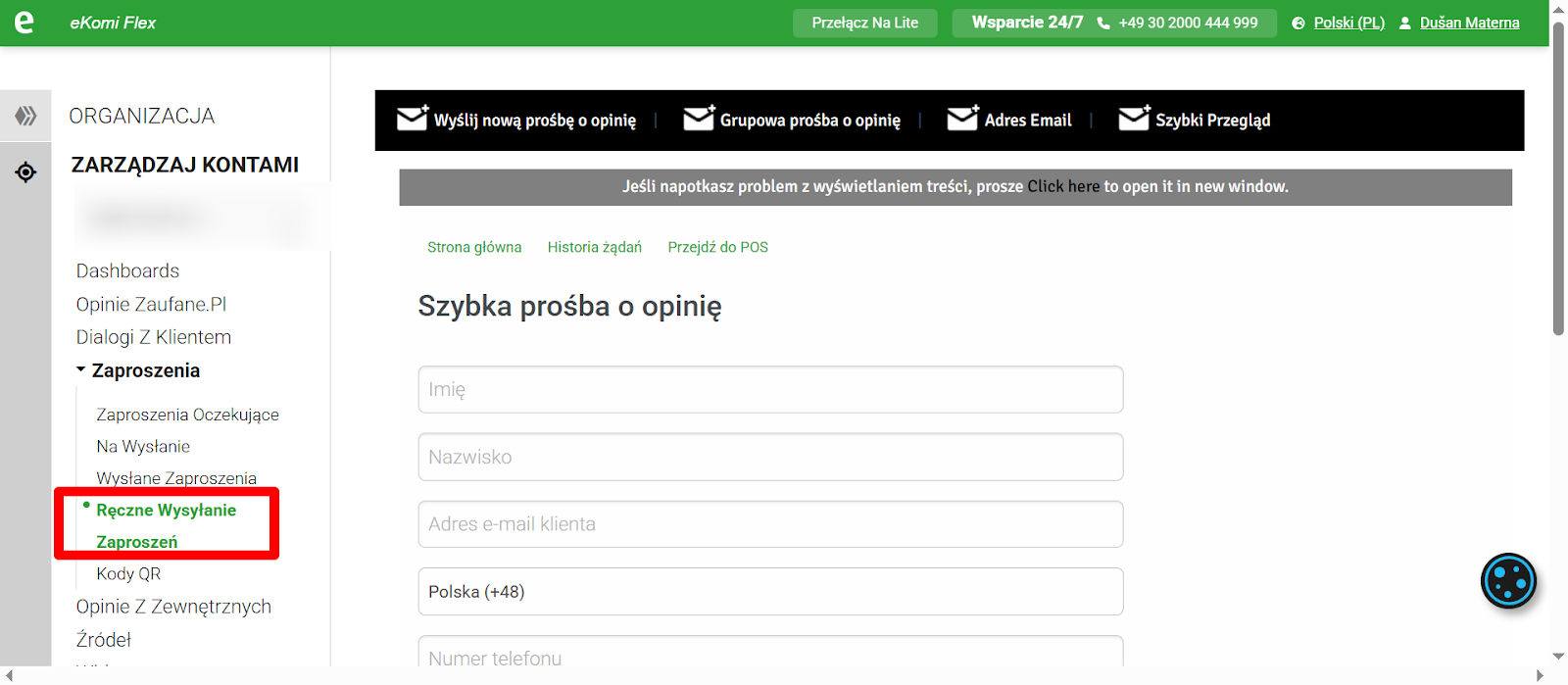
Aby przeprowadzić kampanię masową lub wsteczną za pomocą Bulk feedback request, wykonaj następujące kroki:
- Przygotuj plik CSV – stwórz arkusz kalkulacyjny CSV zawierający dane klientów i transakcji, dla których chcesz wysłać prośby o opinię. Upewnij się, że plik jest sformatowany zgodnie z wytycznymi (np. zawiera wymagane kolumny takie jak adres e-mail, numer telefonu, numer transakcji, data zakupu itp., zgodnie z dokumentacją Zaufane.pl).
- Uruchom funkcję Bulk feedback request – w panelu (u góry zakładki Collection, na czarnym pasku menu) kliknij przycisk Bulk feedback request. Zostaniesz poproszony o wskazanie przygotowanego pliku CSV.
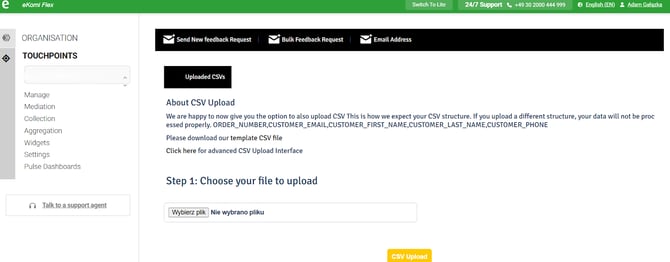
- Wgraj plik do systemu – wskaż plik CSV na swoim dysku i załaduj go do systemu. Platforma zweryfikuje dane i przygotuje odpowiednią liczbę próśb o opinie na podstawie zawartości pliku.
- Zatwierdź i wyślij kampanię – potwierdź chęć wysyłki. System rozpocznie wysyłanie wiadomości do wszystkich klientów wymienionych w pliku (według danych kontaktowych podanych w CSV). W zależności od wielkości kampanii, wysyłka może potrwać kilka chwil. Po zakończeniu, wszystkie te wysłane prośby pojawią się na liście kampanii w Collection, tak jak wysyłki automatyczne.
Dzięki Bulk feedback request możesz w pełni samodzielnie inicjować duże kampanie zbierania opinii. Masz też możliwość nadrobienia zaległości – kampanie wsteczne pozwalają zwiększyć liczbę opinii o Twojej firmie poprzez zaangażowanie klientów, którzy dotychczas nie mieli okazji ocenić obsługi (np. zamawiali tuż przed wdrożeniem systemu opinii). To narzędzie daje Ci elastyczność w planowaniu akcji marketingowych i maksymalnym wykorzystaniu bazy klientów.
Zbieranie opinii przez kod QR
W panelu Zaufane.pl dostępna jest także zakładka QR Code, która umożliwia pozyskiwanie opinii od klientów za pomocą kodów QR. Funkcja ta pozwala generować unikatowy kod QR powiązany z Twoim profilem opinii, który klienci mogą zeskanować swoim smartfonem i w ten sposób przejść do formularza wystawienia opinii o Twojej firmie. Jest to wygodny sposób zbierania opinii, szczególnie w środowisku offline – możesz go wykorzystać np. w sklepie stacjonarnym, restauracji lub podczas eventów, gdzie bezpośrednio zachęcisz klientów do podzielenia się feedbackiem.
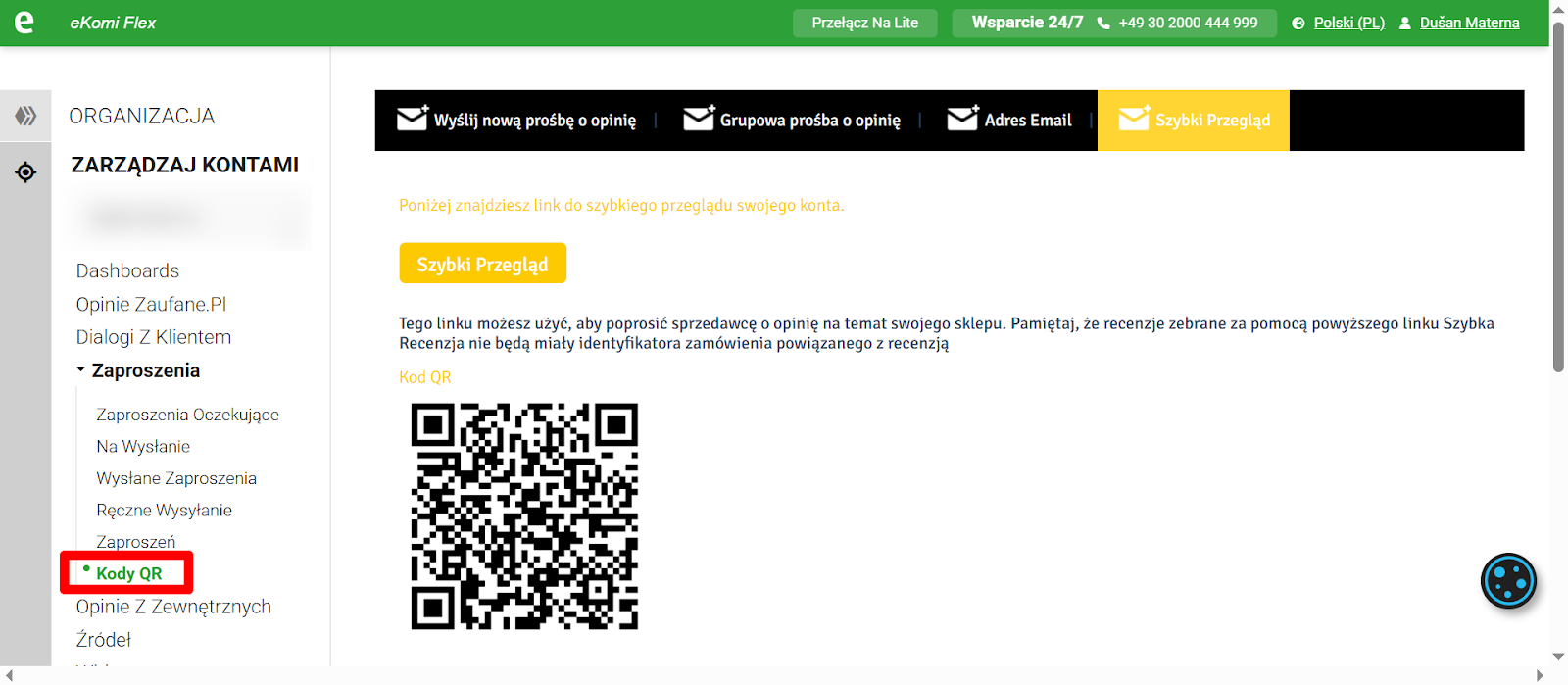
Przykładowe zastosowanie kodu QR do zbierania opinii, krok po kroku:
- Wygeneruj kod QR – wejdź w zakładkę QR Code w panelu klienta. System wyświetli Twój indywidualny kod QR, przypisany do Twojego konta (i zbierający opinie dla Twojej firmy).
- Udostępnij kod klientom – pobierz wygenerowany kod QR i wykorzystaj go w komunikacji z klientami. Możesz np. wydrukować kod i umieścić go w widocznym miejscu w swojej firmie: przy kasie, na drzwiach wejściowych, na stoliku w restauracji lub dołączyć do przesyłanej paczki z produktem. Kod QR możesz też umieścić w formie elektronicznej – na swojej stronie internetowej, w mediach społecznościowych lub w stopce e-mail. Ważne, aby klienci mieli do niego łatwy dostęp.
- Klient skanuje kod – gdy klient zeskanuje aparatem w telefonie Twój kod QR, zostanie automatycznie przekierowany do strony z formularzem wystawienia opinii powiązanym z Twoim profilem. Formularz ten może zawierać pytania o zadowolenie z obsługi, jakości produktu itp., podobnie jak standardowa prośba wysyłana mailem czy SMS-em.
- Klient wystawia opinię – po wypełnieniu formularza i przesłaniu opinii przez klienta, ocena trafi do Twojego panelu Zaufane.pl. Opinie zebrane przez kod QR są rejestrowane tak samo, jak te z kampanii e-mail/SMS, dzięki czemu od razu zobaczysz je w swoim systemie. Możesz je moderować i wykorzystywać w identyczny sposób (np. publikować na swojej stronie, analizować w statystykach).
Zastosowanie kodów QR w zbieraniu opinii przekłada się na wygodę zarówno dla klientów (mogą szybko podzielić się wrażeniami bez potrzeby odszukiwania wiadomości e-mail), jak i dla Ciebie – zwiększasz szansę na uzyskanie opinii od osób, które być może nie odpowiedziałyby na tradycyjną prośbę wysłaną po transakcji. To kolejne narzędzie, które poszerza możliwości funkcji Collection.
Korzyści z korzystania z funkcji Collection
Wykorzystywanie zakładki Collection na co dzień przynosi szereg wymiernych korzyści dla Ciebie jako użytkownika systemu Zaufane.pl:
- Pełna kontrola nad kampaniami – masz wgląd we wszystkie swoje kampanie e-mail i SMS w jednym miejscu oraz możliwość śledzenia ich na każdym etapie. Możesz przeglądać komplet wysyłanych do klientów próśb o opinię i na bieżąco sprawdzać ich status, co daje Ci pełną kontrolę nad procesem pozyskiwania opinii.
- Transparentność – system wyraźnie pokazuje, co dzieje się z każdą wysłaną prośbą. Widzisz dokładnie, które kampanie zostały wysłane, które czekają na wysyłkę, a które nie zostały dostarczone lub zostały odrzucone – na przykład z powodu braku zgody odbiorcy. Dostrzegasz również, którzy klienci zrezygnowali z otrzymywania próśb (wypisali się z subskrypcji). Taka transparentność umożliwia szybkie wychwycenie ewentualnych problemów i daje Ci pełną wiedzę o skuteczności kampanii.
- Oszczędność czasu – dzięki szerokim możliwościom filtrowania oraz automatyzacji wysyłek, zaoszczędzisz czas potrzebny na ręczne monitorowanie każdej prośby. W kilka sekund możesz wyświetlić interesujące Cię dane (np. wybierając odpowiedni zakres dat i filtr) i nie musisz przeszukiwać wielu miejsc, aby znaleźć potrzebne informacje – wszystko jest dostępne od ręk. Opcja eksportu do CSV dodatkowo ułatwia raportowanie i analizę, eliminując konieczność ręcznego zestawiania danych.
- Automatyzacja z możliwością nadzoru – dużą część pracy system wykonuje za Ciebie automatycznie (cykliczne wysyłanie próśb o opinię po zakupie, zbieranie wyników, przypomnienia itp.), jednak Collection pozwala Ci ten proces nadzorować. Możesz ingerować wtedy, gdy jest to potrzebne (np. wysyłając dodatkową kampanię ręcznie), ale na co dzień automatyzacja odciąża Twój zespół, pozwalając skupić się na innych zadaniach. Zachowujesz jednocześnie pewność, że wszystko przebiega prawidłowo, bo widzisz wyniki automatycznych działań w jednym miejscu.
- Szybka reakcja na zdarzenia – mając podgląd na statusy kampanii w czasie rzeczywistym, możesz błyskawicznie reagować na sytuacje wymagające uwagi. Jeśli zauważysz, że jakaś wiadomość nie została dostarczona lub klient wypisał się z subskrypcji, od razu wiesz o tym i możesz podjąć działania naprawcze (np. skontaktować się z klientem innym kanałem komunikacji, zaktualizować jego dane kontaktowe lub zweryfikować zgodę marketingową). Taka proaktywność zwiększa szansę na zdobycie opinii mimo początkowych trudności oraz poprawia relacje z klientami poprzez szybką obsługę ich ewentualnych problemów.
Zakładka Collection w panelu Zaufane.pl została zaprojektowana tak, aby dać Ci pełną kontrolę, przejrzystość i wygodę w zarządzaniu kampaniami zbierania opinii. Korzystając z niej, zyskujesz pewność, że proces pozyskiwania feedbacku od klientów przebiega sprawnie, a Ty dysponujesz wszystkimi potrzebnymi narzędziami, by efektywnie analizować wyniki i udoskonalać jakość swoich usług na podstawie otrzymanych opinii.